
Par Christian | Publié le
🔌 Ce qu’il faut retenir
- Les ports USB à l’avant d’un PC fixe passent par un câble interne et un connecteur de la carte mère : plus de jonctions, donc plus de pertes, alors que les ports arrière sont soudés directement sur la carte.
- Les fabricants câblent souvent la façade en USB 5 Gbit/s ou même en USB 2.0, quand l’arrière offre 10, 20 ou 40 Gbit/s.
- Clavier, souris, casque et clé USB vont très bien devant ; SSD externe, carte d’acquisition et casque VR se branchent derrière.
Votre SSD externe plafonne, votre carte d’acquisition décroche en plein enregistrement ou votre casque VR refuse de se lancer quand il est branché devant ? Le coupable n’est pas forcément l’appareil, mais le port. Chez Cable & Cordon, on vous explique pourquoi les ports en façade d’un PC sont souvent moins performants, comment connaître la vitesse réelle de chaque port et comment répartir vos périphériques pour en tirer le maximum.
Pourquoi les ports USB avant d’un PC sont-ils moins rapides ?
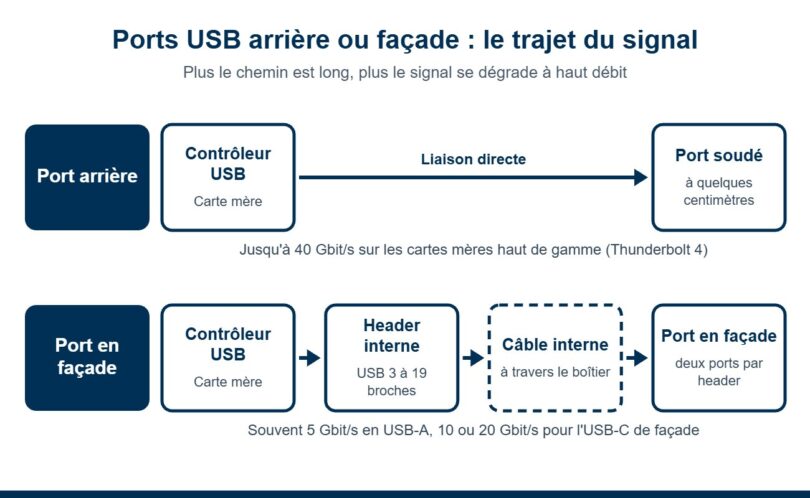
Un port à l’arrière du boîtier est soudé directement sur la carte mère, à quelques centimètres du contrôleur USB. Un port en façade, lui, est relié à la carte mère par un câble interne qui traverse le boîtier et se branche sur un connecteur dédié. Chaque jonction et chaque centimètre supplémentaire ajoute un peu de perte de signal, ce qui compte de plus en plus à mesure que les débits augmentent.
💡 Pour comprendre : les connecteurs USB internes de la carte mère
Les ports de façade ne sont pas reliés directement au processeur : ils se branchent sur des « headers », de petits connecteurs à broches de la carte mère. Le header USB 2.0 à 9 broches alimente deux ports à 480 Mbit/s. Le header USB 3 à 19 broches, le plus courant, alimente deux ports USB-A, généralement à 5 Gbit/s. Le connecteur USB-C de façade (dit « Type-E » ou « Key-A ») gère un port USB-C, à 10 ou 20 Gbit/s selon la carte mère.
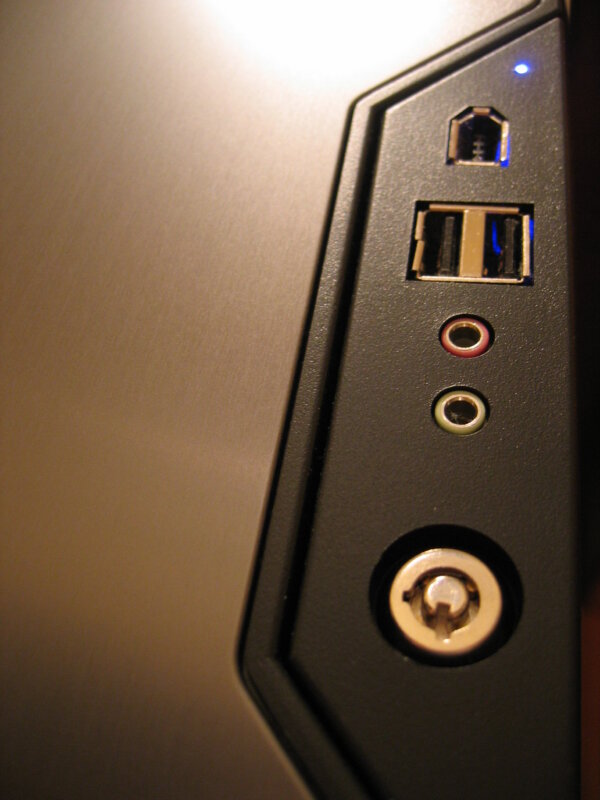
Sur ce boîtier, les ports USB et audio de façade rejoignent la carte mère par des câbles internes. Photo : William Hook, licence CC BY-SA 2.0, via Wikimedia Commons.
Sur une façade comme celle-ci, les deux ports USB-A côte à côte dépendent le plus souvent d’un seul header de la carte mère : ils partagent le même câble interne, la même alimentation et la même bande passante.
Deuxième raison, plus simple : les fabricants réservent souvent les normes les plus rapides à l’arrière. Une carte mère haut de gamme peut offrir à l’arrière deux ports Thunderbolt 4 à 40 Gbit/s, six ports à 10 Gbit/s et quatre à 5 Gbit/s, tandis que la façade ne reçoit qu’un USB-C à 20 Gbit/s et quatre ports à 5 Gbit/s. Les Mac de bureau suivent la même logique : sur les Mac mini et Mac Studio récents, les ports USB-C avant sont limités à 10 Gbit/s, les ports Thunderbolt étant à l’arrière. Enfin, les deux ports d’un même header partagent la même alimentation interne et souvent le même contrôleur. Pour les appareils gourmands en énergie, un hub USB alimenté sur secteur évite de tirer tout le courant d’un même port.
Comment connaître la vitesse réelle de chaque port USB
Lire la fiche technique de la carte mère ou du PC
C’est la seule méthode fiable. Le manuel de la carte mère détaille chaque port arrière et chaque header interne, avec sa norme et son débit. Pour un PC de marque ou un Mac, la fiche technique du fabricant indique la vitesse de chaque port.
Se méfier des couleurs et des logos
Le bleu pour l’USB 3, le turquoise ou le rouge pour les ports plus rapides, les logos « SS 10 » ou « SS 20 » donnent une indication, mais aucun fabricant n’est obligé de les respecter. Une façade avec des ports bleus peut très bien être reliée à un header limité.
Vérifier sous Windows
L’outil gratuit USB Device Tree Viewer, ou USBView de Microsoft, affiche pour chaque appareil branché la vitesse négociée (High Speed pour 480 Mbit/s, SuperSpeed pour 5 Gbit/s, SuperSpeedPlus au-delà). Branchez votre SSD devant puis derrière : la différence saute aux yeux.
Un appareil reconnu en « High Speed » sur un port censé être en USB 3 signale presque toujours un problème de câble ou de port : changez de câble, puis de port, avant de soupçonner l’appareil.
Quels appareils brancher à l’avant et lesquels à l’arrière ?
La règle est simple : tout ce qui consomme peu de débit et peu d’énergie peut aller devant, tout ce qui est sensible au débit ou à la latence va derrière. Si votre boîtier manque de ports rapides et que votre carte mère a un emplacement libre, une carte PCIe USB-C 20 Gbit/s ajoute des ports rapides à l’arrière sans changer de carte mère.
| Appareil | Où le brancher | Pourquoi |
|---|---|---|
| Clavier, souris, manette | Avant ou arrière | Débit minime, l’USB 2.0 suffit |
| Casque audio USB, micro | Avant | Faible débit, accès pratique |
| Clé USB | Avant, sauf gros transferts | Pour copier des dizaines de Go, l’arrière va plus vite |
| SSD externe | Arrière, sur le port le plus rapide | Un SSD NVMe dépasse largement 5 Gbit/s |
| Carte d’acquisition vidéo | Arrière | Flux continu, sensible aux coupures |
| Casque VR filaire | Arrière | Débit et latence critiques, certains refusent les ports lents |
Un périphérique décroche en façade : que faire ?
Commencez par le plus simple : branchez l’appareil directement à l’arrière, sans hub ni rallonge. S’il fonctionne, la façade est en cause. Pensez aussi à l’énergie : la norme garantit 500 mA par port en USB 2.0 et 900 mA en USB 3, ce qui peut être juste pour un disque dur 2,5 pouces gourmand ou un hub non alimenté. Un hub alimenté sur secteur règle ce cas.
Si le problème persiste à l’arrière, testez un autre câble : un câble trop long ou de mauvaise qualité fait chuter la vitesse négociée, et notre guide sur la longueur maximale d’un câble USB donne les limites par norme. Sous Windows, la mise à jour des pilotes du chipset et la désactivation de la « suspension sélective USB » dans les options d’alimentation règlent aussi bien des déconnexions aléatoires. Enfin, si vous montez vous-même votre PC, vérifiez que le câble USB 3 de la façade est bien enfoncé dans son header : ce connecteur est fragile et une broche tordue suffit à faire retomber les ports en USB 2.0.
Mon avis
Je trouve qu’on sous-estime énormément ce sujet. On investit dans un SSD externe rapide, on le branche par réflexe sur le port le plus accessible, et on conclut que le SSD est décevant. Dans bien des cas, c’est la façade qui bride tout.
Ma règle est simple : la façade, c’est pour ce qu’on branche et débranche souvent et qui ne demande rien, la clé USB, le casque, la manette. Tout ce qui travaille longtemps et vite reste branché derrière, une bonne fois pour toutes. Si l’accès est pénible, un câble de bonne qualité vers le bureau vaut mieux qu’un port lent sous la main.
Et avant d’acheter un boîtier, regardez ce qu’il y a vraiment derrière ses ports avant : un USB-C de façade n’a d’intérêt que si la carte mère possède le connecteur interne qui va avec.
Vous ne savez pas ce que valent les ports de votre PC ? Sinon je suis là : donnez-moi le modèle de votre carte mère dans les commentaires et on regarde ensemble.
Pour vérifier la signification des logos et des débits USB, le site de l’USB Implementers Forum publie les règles officielles.

Les ports USB en façade sont-ils toujours plus lents ?
Non, pas systématiquement. Certains PC et boîtiers récents ont un USB-C de façade à 10 ou 20 Gbit/s. Mais les ports avant passent toujours par un câble interne, et les fabricants y mettent souvent des normes plus lentes qu’à l’arrière. Seule la fiche technique permet de savoir.
Peut-on brancher un SSD externe en façade ?
Oui, il fonctionnera, mais souvent moins vite. Un SSD NVMe externe dépasse largement les 5 Gbit/s d’un port USB 3 de façade classique. Pour profiter de toute sa vitesse, branchez-le à l’arrière, sur le port le plus rapide de la carte mère.
Comment savoir à quelle vitesse fonctionne un port USB ?
La fiche technique de la carte mère ou du PC reste la référence. Sous Windows, l’outil USB Device Tree Viewer ou USBView indique la vitesse négociée de chaque appareil branché. Les couleurs et les logos des ports ne sont qu’un indice.
Pourquoi mon casque VR ne fonctionne pas sur un port avant ?
Les casques VR filaires demandent beaucoup de débit et une latence stable. Un port de façade plus lent ou un câble interne de moindre qualité peut suffire à provoquer des déconnexions, voire un refus de démarrer. Branchez le casque à l’arrière, sur un port USB 3 ou USB-C rapide.
Quelle puissance délivre un port USB de façade ?
La norme garantit 500 mA par port en USB 2.0 et 900 mA en USB 3. Un appareil gourmand, comme un disque dur 2,5 pouces ou un hub non alimenté, peut manquer d’énergie. Un hub alimenté sur secteur résout ce problème.
Peut-on ajouter des ports USB rapides à un PC fixe ?
Oui. Une carte d’extension PCIe ajoute des ports USB-C ou USB-A rapides à l’arrière du PC, à condition d’avoir un emplacement PCIe libre. C’est souvent plus efficace que de compter sur la façade du boîtier.

- [ Hub USB 7 en 1] Ce hub usb USB-A est équipé de 5 ports USB-A 3.0, de...
- [ Transfert Ultra Rapide ] Hub multi USB 3.0 supporte une vitesse de...
- [ Alimentation Indépendante et Protections Multiples ] Ce hub usb...
- [ 7 Interrupteurs Indépendants et Voyants LED] Ce multi usb est équip...
- [ Câbles de 100 cm et Large Compatibilité] Ce port usb multiple pour pc...

- [4 ports USB 3.0 + 1 port de chargement intelligent] atolla Hub USB...
- [Interrupteur et voyant LED indépendants] 4 ports USB 3.0 ont chacun un...
- [Haute compatibilité] Compatible avec la plupart des Windows...
- [Alimentation Hub USB 3.0] Le chargeur mural 5V / 3A alimente Hub USB...
- [Contenu du package] atolla Hub USB 4 ports (câble USB de 60 cm) x...

- Produit destiné aux joueurs exigeants
- Qualité de fabrication irréprochable
- Immersion exceptionnelle
- Adaptateur / convertisseur


- 1. Il développe non seulement 7 Ports de USB 3.0 - Hub USB 3.0 est USB...
- 2. Il ne peut pas transmettre uniquement des données, mais aussi charger...
- 3. Chaque port est muni d'un commutateur et un indicateur sépar...
- 4. Compatible avec divers périphériques USB - avec le taux de transfert...
- 5. Vous obtiendrez -- 7-port Hub USB 3.0 (avec un cable USB de 100 cm...

- [ Hub USB 7 en 1] Ce hub usb USB-C est équipé de 5 ports USB-A 3.0, de...
- [ Transfert Ultra Rapide ] Hub multi USB C supporte une vitesse de...
- [ Alimentation Indépendante et Protections Multiples ] Ce hub usb...
- [ 7 Interrupteurs Indépendants et Voyants LED] Ce multi usb est équip...
- [ Câbles de 100 cm et Large Compatibilité] Ce port usb multiple pour pc...

- Le nouveau hub USB à 4 ports de Primewire, est idéal pour les PCs...
- Utilisation : Le hub USB 3.0 Ultra Slim Super Speed Primewire à 4 ports...
- Parfait pour les ordinateurs de bureau PC, Netbooks, Ordinateurs portables...
- Prise en charge du remplacement à chaud Hot-Swap et le Hot -Plug (pas...
- Longueur du câble de branchement : env. 1,5 m | couleur : noir | poids...

- Hybride Port Multiplicateur USB : Hub USB Alimenté 7 Ports Avec 4 ports...
- Entièrement Mis à Niveau vers 10Gbps:RSHTECH Hub USB C Alimenté est...
- Puissant et Sûr – Hub USB-C alimenté équipé d'un adaptateur secteur...
- Câble Amovible et Design PortableHub:extension USB-C avec un câble...
- Interrupteurs Individuels et Indicateur LED : Gérez facilement vos...

- 【7 Ports Hub USB 3.0 Alimenté】Ce multiprise USB transformez...
- 【Vitesse de Transfert Ultra-Rapide 5Gbps】Chaque port usb prend en...
- 【Connexion Stable avec Adaptateur 20W】Ce hub usb alimenté secteur est...
- 【Conception Inclinée & Alliage d'Aluminium】Ce hub offre une Conçu en...
- 【Plug & Play & Câble 1m】Aucun pilote requis, Connectez sans effort...

- 【Multiport Hub USB 3.0】7 * Port USB 3.0 + 4 * port de chargement...
- 【Ultra Rapide Transmettez 】 Le Hub USB des données via USB...
- 【Port de Charge Vitesse 】 Le hub usb existe 4 ports de chargement...
- 【Interrupteurs Individuels et LED】 Le Hub USB alimenté est équip...
- 【Largement Compatible et Pratique】 Ce multiprise usb hub usb aliment...