
Par Christian | Publié le
🔌 Ce qu’il faut retenir
- Un switch KVM fait basculer un même écran, un clavier et une souris entre deux ordinateurs d’une simple touche : il se choisit d’abord selon les sorties vidéo de vos machines (HDMI, DisplayPort ou USB-C) et la définition visée.
- Comptez un câble vidéo par écran et par ordinateur, plus un câble USB par ordinateur : un KVM double écran pour deux PC demande donc six câbles côté ordinateurs, sauf en USB-C où un seul câble peut tout transporter.
- Deux réglages évitent les mauvaises surprises : l’émulation EDID, qui empêche les fenêtres de se réorganiser à chaque bascule, et le bon port USB pour une souris ou un clavier gaming.
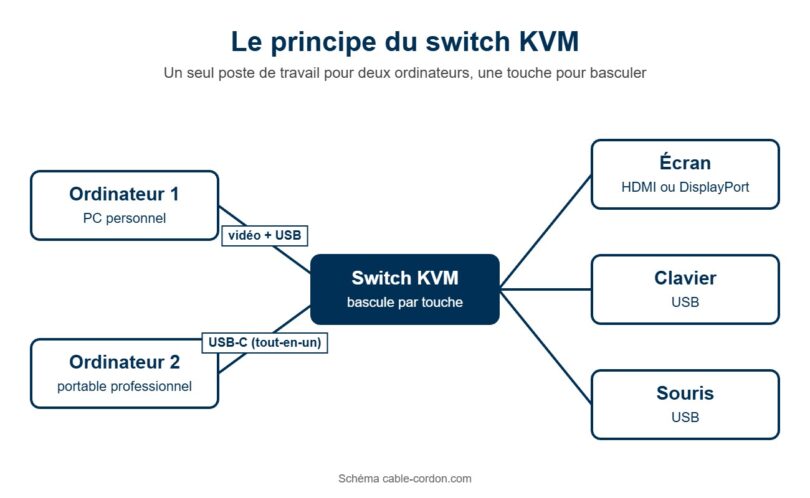
Un PC personnel et un portable professionnel sur le même bureau, c’est vite deux claviers, deux souris et des câbles d’écran que l’on débranche dix fois par jour. Le switch KVM (pour Keyboard, Video, Mouse) règle le problème : l’écran, le clavier et la souris restent branchés sur le boîtier, qui les attribue à l’un ou l’autre ordinateur. Encore faut-il choisir un modèle compatible avec vos ports et votre écran. Ce guide de cable-cordon.com, le site qui vous aide à choisir vos câbles et cordons passe en revue les connectiques, les câbles à prévoir et les pièges qui transforment un bureau partagé en casse-tête.
Qu’est-ce qu’un switch KVM et quand en a-t-on besoin ?
Un switch KVM est un commutateur qui relie un poste de travail (un ou plusieurs écrans, un clavier, une souris, parfois un casque et des périphériques USB) à plusieurs ordinateurs. On passe de l’un à l’autre avec un bouton sur le boîtier, une télécommande filaire ou un raccourci clavier. Les deux ordinateurs restent allumés et connectés en permanence : seul l’ordinateur actif reçoit les frappes et affiche son image.
Il devient intéressant dès que deux machines partagent un bureau au quotidien : télétravail avec un portable fourni par l’employeur, PC de jeu et ordinateur de travail, Mac et PC pour un développeur ou un graphiste. Pour un usage ponctuel, d’autres solutions existent : beaucoup d’écrans récents ont plusieurs entrées et certains intègrent même une fonction KVM avec un port USB-C, et le module Mouse Without Borders des PowerToys de Microsoft permet de piloter jusqu’à quatre PC Windows avec un seul clavier et une seule souris par le réseau, sans rien changer à l’affichage.
💡 Pour comprendre : l’EDID
L’EDID (Extended Display Identification Data) est la carte d’identité que l’écran transmet à l’ordinateur : définitions, fréquences et formats qu’il accepte. Sans précaution, un KVM coupe ce dialogue quand il bascule vers l’autre machine, et l’ordinateur inactif croit que l’écran a été débranché. Résultat : fenêtres et icônes qui se déplacent, définition qui retombe, écran noir prolongé au retour. Avec l’émulation EDID, le KVM continue de présenter l’identité de l’écran aux deux ordinateurs, qui le considèrent comme toujours branché. Elle ne crée pas pour autant de capacité supplémentaire : un KVM limité à 4K 60 Hz le reste.
HDMI, DisplayPort ou USB-C : quel KVM selon les ports de vos ordinateurs ?
La règle de base est simple : le KVM doit accepter la sortie vidéo de chacun de vos ordinateurs et l’entrée de votre écran, sans adaptateur si possible. Chaque adaptateur supplémentaire (USB-C vers HDMI, DisplayPort vers HDMI) est une source potentielle de perte de fréquence, de HDR ou de son.
Le KVM HDMI
C’est le plus répandu, et le plus logique si vos ordinateurs et votre écran sont en HDMI. Vérifiez la version annoncée : un KVM HDMI 2.0 (18 Gbit/s) plafonne à la 4K 60 Hz, alors qu’un modèle HDMI 2.1 (jusqu’à 48 Gbit/s) ouvre la 4K à 120 ou 144 Hz. Utilisez des cordons certifiés Ultra High Speed pour les fréquences élevées.
Le KVM DisplayPort
C’est le choix naturel pour un écran de PC à haute fréquence. Le DisplayPort 1.4 (32,4 Gbit/s) affiche la 4K à 120 Hz, et au-delà avec la compression DSC ; le DisplayPort 2.1 monte jusqu’à 80 Gbit/s. Le DisplayPort est aussi plus sensible à la longueur des câbles : notre guide sur la longueur maximale d’un câble DisplayPort donne les distances sûres selon la version.
Le KVM USB-C
Il est taillé pour les portables récents. Un seul câble USB-C par ordinateur transporte l’image (par le mode DisplayPort Alt Mode), le clavier, la souris et souvent la recharge (Power Delivery). Deux conditions : le port USB-C du portable doit gérer la sortie vidéo (logo DisplayPort ou Thunderbolt à côté du port, ou mention dans la fiche technique), et la puissance de recharge annoncée par le KVM doit couvrir les besoins du portable. Un modèle mixte, avec une entrée USB-C et une entrée HDMI ou DisplayPort, convient bien au duo portable professionnel et tour personnelle.
Avant d’acheter, notez pour chaque ordinateur la sortie vidéo utilisée, la définition et la fréquence de votre écran. Le KVM doit atteindre ces valeurs sur toute la chaîne, câbles compris, sinon c’est lui qui imposera sa limite.
Sur un modèle HDMI d’entrée de gamme comme celui ci-dessous, compatible HDMI 2.0 et USB 3.0, chaque ordinateur arrive à l’arrière du boîtier par une entrée HDMI (IN 1, IN 2) et un port USB (PC1, PC2), l’écran se branche sur la sortie HDMI (OUTPUT), et la façade réunit les ports USB des périphériques et le bouton de bascule.
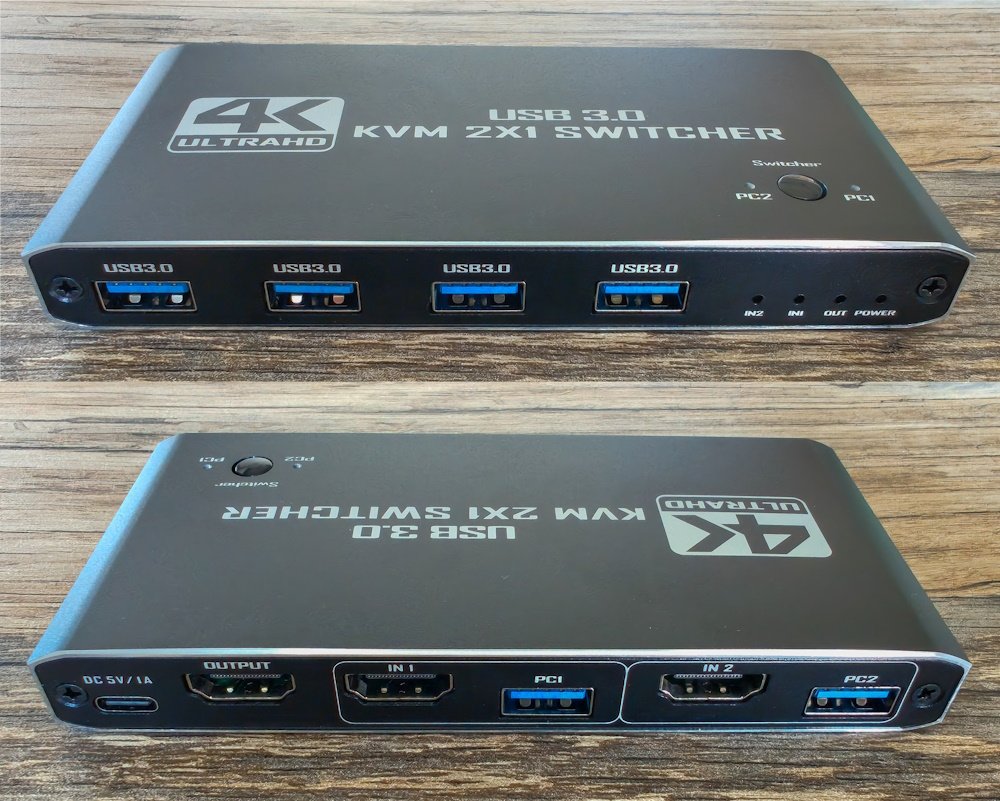
Un switch KVM HDMI pour deux ordinateurs : à l’arrière, une entrée HDMI et un port USB par machine, à l’avant les ports des périphériques. Photo : Msgevans00, licence CC BY 4.0, via Wikimedia Commons.
Combien de câbles prévoir pour un ou deux écrans ?
C’est la question que l’on oublie souvent, et la cause de la plupart des retours en magasin. Chaque ordinateur se relie au KVM par un câble vidéo par écran et par un câble USB (souvent USB-B vers USB-A, ou USB-C) qui transporte le clavier, la souris et les autres périphériques. Côté poste de travail, chaque écran se relie au KVM par son propre câble vidéo.
Un écran ou deux écrans
Pour deux écrans, il faut un KVM « double écran » (dual monitor) qui commute deux signaux vidéo en même temps. Chaque ordinateur doit alors disposer de deux sorties vidéo. Sur un portable qui n’en a qu’une, la solution passe par un dock, à condition que l’ordinateur sache gérer deux écrans externes : certains portables n’en pilotent qu’un seul en USB-C, vérifiez la fiche technique avant de bâtir votre installation.
| Configuration | Câbles par ordinateur | Total pour deux ordinateurs | Câbles vers les écrans |
|---|---|---|---|
| KVM HDMI ou DisplayPort, un écran | 1 vidéo + 1 USB | 4 | 1 |
| KVM HDMI ou DisplayPort, deux écrans | 2 vidéo + 1 USB | 6 | 2 |
| KVM USB-C, un écran | 1 USB-C (image, USB et recharge) | 2 | 1 |
| KVM mixte USB-C et HDMI, un écran | 1 USB-C pour le portable, 1 HDMI + 1 USB pour la tour | 3 | 1 |
Les câbles fournis avec les KVM sont souvent courts et d’une version modeste. Pour de la 4K à haute fréquence, remplacez-les par des câbles certifiés de la bonne génération et gardez des longueurs raisonnables entre les ordinateurs et le boîtier : quelques mètres suffisent sur un bureau, et chaque mètre superflu réduit la marge du signal.
Les pièges qui gâchent un bureau partagé
Les fenêtres qui se réorganisent à chaque bascule
C’est le symptôme typique d’un KVM sans émulation EDID, ou d’une émulation limitée à un seul écran. Sur une installation à deux écrans, exigez une émulation EDID sur chaque sortie vidéo.
La souris ou le clavier gaming qui perd ses fonctions
Les ports clavier et souris dédiés d’un KVM utilisent souvent l’émulation : le boîtier présente un clavier et une souris standards aux ordinateurs, ce qui accélère la bascule et permet les raccourcis clavier du KVM. En contrepartie, une souris à très haute fréquence d’interrogation, un clavier à touches programmables ou un logiciel de macros peuvent mal fonctionner. Dans ce cas, branchez ces périphériques sur les ports USB « normaux » du KVM (le hub USB partagé), quitte à perdre les raccourcis clavier et à basculer avec le bouton ou la télécommande. Un récepteur sans fil gagne aussi à être éloigné du boîtier et des câbles USB 3, sources de perturbations.
Le portable professionnel qui refuse les périphériques
Sur un ordinateur géré par un service informatique, des règles de sécurité peuvent bloquer certains périphériques USB ou hubs inconnus. Si le clavier et la souris ne répondent que sur le PC personnel, renseignez-vous auprès du support avant d’accuser le KVM.
L’alimentation et le son
Un KVM avec hub USB 3, émulation EDID et 4K à haute fréquence fonctionne mieux avec son bloc secteur qu’alimenté par les seuls ports USB des ordinateurs. Pour le son, vérifiez s’il passe par le câble vidéo jusqu’aux haut-parleurs de l’écran, par des prises jack dédiées sur le KVM, ou par un casque USB branché sur le hub. En France, choisissez un modèle livré avec un bloc d’alimentation à prise européenne et marqué CE.
Mon avis
Un KVM est l’un des accessoires les plus rentables pour qui jongle tous les jours entre deux ordinateurs. Mais c’est aussi un produit qui ne pardonne pas l’approximation : un modèle HDMI 2.0 sur un écran 144 Hz, et vous voilà bloqué à 60 Hz sans comprendre pourquoi. Je partirais toujours de l’écran et des sorties vidéo des ordinateurs, jamais de la fiche du KVM.
Pour le duo le plus courant, portable professionnel et tour personnelle, un KVM mixte USB-C et HDMI ou DisplayPort est à mon sens la formule la plus confortable : un seul câble à brancher en arrivant, qui recharge le portable au passage. Le double écran, en revanche, multiplie les câbles et les contraintes ; il vaut la peine seulement si les deux ordinateurs savent piloter deux écrans externes.
Et si vous ne changez de machine qu’une fois par semaine, ne sortez pas la carte bancaire : les entrées multiples de l’écran et un logiciel comme Mouse Without Borders font déjà une bonne partie du travail.
Vous hésitez entre plusieurs configurations ou un câble vous résiste ? Décrivez vos ordinateurs et votre écran en commentaire, sinon je suis là pour vous aider à monter le bureau qui vous convient.
Pour aller plus loin sur les versions de DisplayPort et les certifications de câbles, consultez le site de la VESA, l’organisme qui normalise le DisplayPort.

Un switch KVM ajoute-t-il de la latence ?
Pour l’image, un KVM classique commute le signal vidéo sans le retraiter : aucun retard perceptible à l’écran. Côté souris et clavier, l’émulation peut modifier la façon dont les périphériques communiquent, ce qui compte surtout pour les souris de jeu à très haute fréquence d’interrogation. Les joueurs exigeants testeront le port USB partagé du KVM.
Peut-on utiliser un switch KVM avec un Mac et un PC ?
Oui, un KVM ne dépend pas du système d’exploitation. Il faut simplement que le Mac dispose d’une sortie vidéo compatible avec le KVM, souvent en USB-C ou Thunderbolt. La disposition des touches Commande et Contrôle se règle ensuite dans les réglages du Mac.
Quelle différence entre un switch KVM et un simple commutateur HDMI ?
Un commutateur HDMI ne bascule que l’image et le son. Un switch KVM bascule en plus le clavier, la souris et les périphériques USB, ce qui évite d’avoir deux jeux de périphériques sur le bureau. Pour relier deux ordinateurs à un seul poste de travail, c’est donc le KVM qu’il faut.
Combien de câbles faut-il pour un KVM double écran ?
Chaque ordinateur se relie au KVM par deux câbles vidéo et un câble USB, soit six câbles pour deux ordinateurs, auxquels s’ajoutent deux câbles vers les écrans. Chaque ordinateur doit aussi disposer de deux sorties vidéo, ou passer par un dock s’il sait gérer deux écrans externes.
Un switch KVM USB-C peut-il recharger mon portable ?
Oui, si le modèle gère l’USB Power Delivery et que sa puissance de recharge couvre celle de votre portable. Vérifiez la puissance annoncée sur chaque port USB-C : certains KVM la partagent ou ne la proposent que sur une seule entrée. Le port USB-C du portable doit aussi accepter la sortie vidéo.
Pourquoi mes fenêtres changent-elles d’écran quand je bascule ?
L’ordinateur inactif croit que l’écran a été débranché et réorganise son bureau. Un KVM avec émulation EDID sur chaque sortie vidéo règle ce problème en présentant en permanence l’identité de l’écran aux deux ordinateurs.
Existe-t-il une solution sans switch KVM ?
Oui, pour le clavier et la souris : le module Mouse Without Borders des PowerToys de Microsoft permet de contrôler jusqu’à quatre PC Windows par le réseau. Pour l’écran, les entrées multiples d’un moniteur suffisent si vous changez rarement de machine. Certains écrans intègrent même une fonction KVM avec un port USB-C.