
Par Christian | Publié le
🔌 Ce qu’il faut retenir
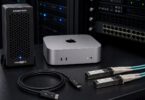
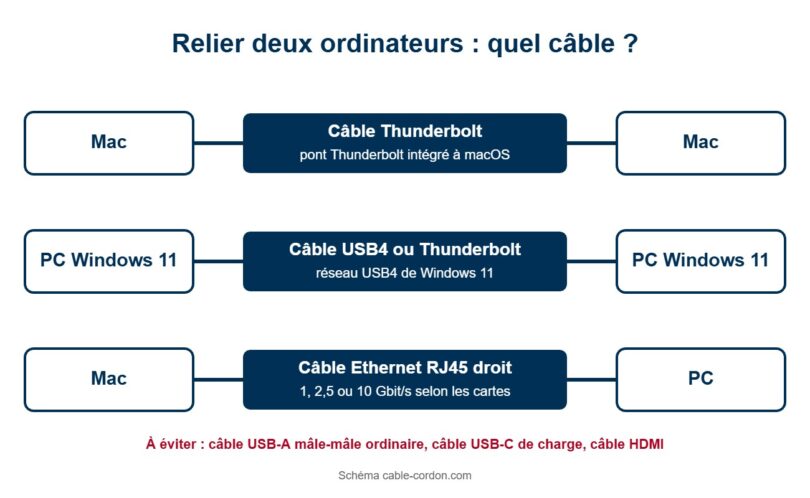
- Deux Mac se relient par un câble Thunderbolt (pont Thunderbolt), deux PC Windows 11 récents par un câble USB4 ou Thunderbolt ; entre un Mac et un PC, le câble Ethernet RJ45 reste la solution universelle.
- Un câble Ethernet ordinaire suffit entre deux ordinateurs : les cartes réseau actuelles inversent automatiquement l’émission et la réception, le câble croisé n’est plus nécessaire.
- Un câble USB-A mâle-mâle ou un câble USB-C entre deux ports qui ne sont ni USB4 ni Thunderbolt ne crée aucune liaison : il faut un port compatible des deux côtés ou un câble de transfert à puce.
Transférer des centaines de gigaoctets de photos vers un nouvel ordinateur, copier un projet vidéo d’un Mac à l’autre, récupérer les fichiers d’un vieux PC : le Wi-Fi rame, la clé USB est trop petite et le cloud prend des heures. Un simple câble entre les deux machines crée un réseau direct, souvent bien plus rapide. Encore faut-il choisir le bon, car tous les câbles ne savent pas relier deux ordinateurs. Ce guide de cable-cordon.com, le guide pratique des câbles et cordons détaille les trois solutions qui fonctionnent, les réglages sur Mac et sur Windows et les câbles à éviter.
Quel câble pour relier deux ordinateurs entre eux ?
Trois familles de câbles permettent un transfert direct : le câble Thunderbolt ou USB4, le câble Ethernet RJ45 et, en dépannage, le câble de transfert USB équipé d’une puce. Le choix dépend avant tout des ports présents sur les deux machines.
| Câble | Ordinateurs compatibles | Débit de la liaison | Points d’attention |
|---|---|---|---|
| Thunderbolt (pont Thunderbolt) | Deux Mac à ports Thunderbolt | Plusieurs gigabits par seconde | Câble Thunderbolt certifié |
| USB4 ou Thunderbolt sous Windows | Deux PC Windows 11 USB4, ou un PC USB4 et un PC Thunderbolt 3 | Jusqu’à 20 Gbit/s en Thunderbolt 4 et 40 Gbit/s en Thunderbolt 5 selon Intel | Câble USB4 40 Gbit/s ou Thunderbolt |
| Ethernet RJ45 | Tous, y compris Mac et PC | 1 Gbit/s le plus souvent, 2,5 ou 10 Gbit/s selon les cartes | Adaptateur USB-C vers RJ45 si un port manque |
| Câble de transfert USB à puce | PC anciens sans port réseau | Limité par la version USB du câble | Logiciel ou pilote du fabricant requis |
En revanche, certains câbles ne servent à rien pour cet usage. Un câble USB-A mâle-mâle ordinaire, sans puce de pont, ne crée aucune liaison entre deux ordinateurs et met en contact les sorties d’alimentation des deux ports : à proscrire. Un câble USB-C vers USB-C entre deux ports USB-C classiques (USB 3 ou USB 2) ne fonctionne pas davantage : la liaison directe demande l’USB4 ou le Thunderbolt des deux côtés. Quant au câble HDMI, il ne transporte que l’image et le son.
Relier deux Mac avec le pont Thunderbolt
Sur Mac, la méthode est intégrée au système. Reliez les deux ordinateurs par un câble Thunderbolt, puis, sur chacun d’eux :
- ouvrez Réglages Système, puis Réseau, et sélectionnez le service « Pont Thunderbolt » (s’il n’apparaît pas, ajoutez-le comme nouveau service réseau) ;
- laissez l’attribution automatique de l’adresse IP, ou saisissez une adresse manuelle dans l’onglet TCP/IP si vous préférez une configuration fixe ;
- activez le partage de fichiers sur le Mac qui contient les données, dans Réglages Système, Général, Partage.
Il suffit ensuite d’ouvrir le Finder, de cliquer sur Réseau, puis de double-cliquer sur l’autre Mac et de choisir « Se connecter comme ». Pour copier tout le contenu d’un ancien Mac vers un nouveau, l’Assistant migration sait aussi utiliser cette liaison câblée.
Le câble fait la vitesse : un câble USB-C de charge, même s’il se branche, ne transporte pas le Thunderbolt. Utilisez un câble certifié Thunderbolt 4 ou Thunderbolt 5, reconnaissable à son logo en forme d’éclair.
Pour savoir quel câble choisir entre les générations, notre comparatif Thunderbolt 5 ou Thunderbolt 4 détaille débits, longueurs et compatibilités.
Relier deux PC Windows en USB4 ou Thunderbolt
Depuis Windows 11, le gestionnaire USB4 de Windows prend en charge le protocole réseau Ethernet sur USB4. Reliez deux PC USB4 par un câble USB4 et Windows crée automatiquement une nouvelle carte réseau sur chaque machine, avec une adresse locale attribuée toute seule (de la forme 169.254.x.x). Microsoft précise que la liaison fonctionne aussi si l’un des deux PC est équipé de Thunderbolt 3, avec un câble USB4 ou Thunderbolt 3. Le partage se fait ensuite avec le partage de fichiers classique de Windows : clic droit sur un dossier, Propriétés, Partage.
Intel propose en complément Thunderbolt Share, un logiciel pour Windows 11 qui ajoute transfert de fichiers et partage d’écran entre deux PC reliés en Thunderbolt 4 ou 5. Il demande qu’au moins un des deux PC, ou un accessoire Thunderbolt branché dessus, dispose d’une licence fournie par son fabricant : un PC simplement certifié Thunderbolt ne suffit pas, et la licence ne s’achète pas séparément. Intel annonce des débits typiques jusqu’à 20 Gbit/s en Thunderbolt 4 et jusqu’à 40 Gbit/s en Thunderbolt 5.
💡 Pour comprendre : le réseau sur câble USB4 ou Thunderbolt
Un port USB4 ou Thunderbolt ne transporte pas seulement des données USB : il sait faire circuler plusieurs protocoles en même temps, dont la vidéo DisplayPort, le PCI Express et un réseau de type Ethernet. Quand on relie deux ordinateurs, chacun voit apparaître une carte réseau virtuelle, comme si on avait branché un câble Ethernet entre deux cartes réseau très rapides. Tout ce qui fonctionne sur un réseau local (partage de dossiers, copie, sauvegarde) fonctionne alors sur ce câble, sans passer par la box ni par le Wi-Fi.
Le câble Ethernet, la solution universelle entre Mac et PC
Dès qu’un Mac et un PC doivent échanger des fichiers, ou que l’un des deux ordinateurs n’a ni USB4 ni Thunderbolt, le câble Ethernet RJ45 est la voie la plus sûre. Si un ordinateur portable n’a pas de prise RJ45, un adaptateur USB-C vers Ethernet 1 ou 2,5 Gbit/s fait l’affaire. Il existe aussi des adaptateurs en USB-A pour les ordinateurs sans port USB-C : vérifiez leur débit annoncé, car les plus anciens modèles en USB 2.0 se contentent souvent de 100 Mbit/s.
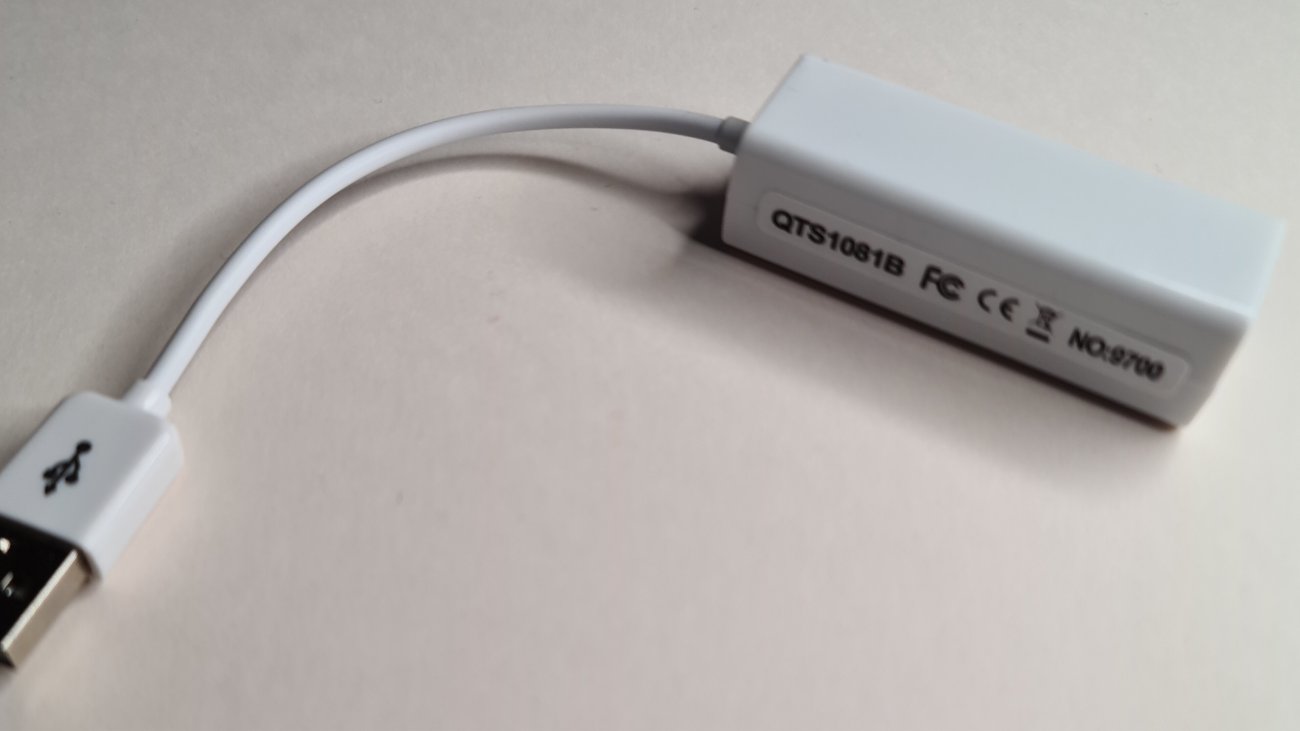
Un adaptateur USB vers Ethernet ajoute une prise RJ45 à un portable qui n’en a pas. Photo : C.Suthorn, licence CC BY-SA 4.0, via Wikimedia Commons.
💡 Pour comprendre : la fin du câble croisé
Dans un câble Ethernet, certaines paires servent à émettre et d’autres à recevoir. Autrefois, relier deux ordinateurs directement demandait un câble croisé, qui inverse ces paires. Les cartes réseau Gigabit actuelles gèrent l’Auto MDI-X : elles détectent le câblage et inversent elles-mêmes l’émission et la réception. Un cordon RJ45 droit ordinaire, de catégorie 5e ou 6, suffit donc ; le câble croisé ne reste utile qu’avec du très vieux matériel.
Une fois le câble branché, les deux ordinateurs s’attribuent automatiquement une adresse locale. Il reste à activer le partage de fichiers sur l’ordinateur qui contient les données (sur Mac, Réglages Système, Général, Partage ; sur Windows, partage de dossier), puis à s’y connecter depuis l’autre machine. Sous Windows, vérifiez que la connexion est classée en réseau privé et que la découverte du réseau est activée : c’est la cause la plus fréquente d’un ordinateur invisible. Pour un câble discret qui passe sous une porte ou derrière un meuble, consultez notre guide câble Ethernet plat ou rond.
Quel débit attendre en pratique ?
Une liaison Ethernet à 1 Gbit/s transfère au mieux un peu plus de 100 mégaoctets par seconde, soit une centaine de gigaoctets en une vingtaine de minutes. En 2,5 Gbit/s, on dépasse 250 mégaoctets par seconde. Au-delà, c’est souvent le stockage qui freine : un disque dur classique plafonne bien avant une liaison Thunderbolt, et une multitude de petits fichiers se copie toujours plus lentement qu’un gros fichier vidéo. Pour profiter d’une liaison USB4 ou Thunderbolt, il faut des SSD rapides des deux côtés.
Mon avis
Le câble entre deux ordinateurs est une solution sous-estimée. Pour un gros transfert ponctuel, il bat le Wi-Fi à plate couture et évite de multiplier les allers-retours avec un disque externe. Et il ne coûte presque rien quand on a déjà un cordon RJ45 dans un tiroir.
Entre deux Mac, je n’hésiterais pas : le pont Thunderbolt est intégré, rapide et sans réglage compliqué. Entre deux PC récents, l’USB4 fonctionne bien mais reste méconnu, et Thunderbolt Share dépend d’une licence que tout le monde n’a pas. Pour tout le reste, et surtout entre un Mac et un PC, je recommande sans détour le bon vieux câble Ethernet : il marche partout, et un adaptateur USB-C vers RJ45 2,5 Gbit/s offre un bon compromis.
Un conseil de prudence, enfin : n’achetez jamais un câble USB-A mâle-mâle en pensant relier deux ordinateurs. Au mieux il ne fera rien, au pire il fera souffrir les ports.
Vous avez un transfert en vue et vous hésitez sur le câble ? Indiquez les modèles de vos deux ordinateurs en commentaire, sinon je suis là pour vous orienter vers la bonne solution.
Les spécifications de l’USB4 sont publiées par l’USB-IF, l’organisme qui normalise l’USB.

Faut-il un câble croisé pour relier deux ordinateurs en Ethernet ?
Non, plus aujourd’hui. Les cartes réseau Gigabit actuelles gèrent l’Auto MDI-X et inversent elles-mêmes l’émission et la réception. Un cordon RJ45 droit ordinaire suffit ; le câble croisé ne sert plus qu’avec du très vieux matériel.
Un câble USB-C peut-il relier deux ordinateurs ?
Seulement si les deux ports sont USB4 ou Thunderbolt et que le câble l’est aussi. Entre deux ports USB-C classiques, le câble ne crée aucune liaison. Dans ce cas, passez par un câble Ethernet, au besoin avec un adaptateur USB-C vers RJ45.
Comment relier un Mac et un PC par câble ?
Le plus simple est un câble Ethernet RJ45 entre les deux, avec un adaptateur USB-C vers RJ45 si l’un d’eux n’a pas de prise réseau. Activez ensuite le partage de fichiers sur l’ordinateur source et connectez-vous depuis l’autre machine.
Quel débit attendre d’une liaison Thunderbolt entre deux ordinateurs ?
Intel annonce des débits typiques jusqu’à 20 Gbit/s en Thunderbolt 4 et jusqu’à 40 Gbit/s en Thunderbolt 5, sans garantie. En pratique, la vitesse dépend aussi des SSD des deux machines et de la taille des fichiers copiés.
Peut-on brancher un câble USB-A mâle-mâle entre deux PC ?
Non, sauf s’il s’agit d’un câble de transfert équipé d’une puce de pont et fourni avec son logiciel. Un câble USB-A mâle-mâle ordinaire ne crée aucune liaison et met en contact les sorties d’alimentation des deux ports, ce qui peut les endommager.
Pourquoi l’autre ordinateur n’apparaît-il pas dans le réseau ?
Le plus souvent, le partage de fichiers n’est pas activé sur l’ordinateur source, ou Windows a classé la connexion en réseau public, ce qui masque l’ordinateur. Passez la connexion en réseau privé, activez la découverte du réseau et vérifiez que le pare-feu autorise le partage.
Les deux ordinateurs gardent-ils l’accès à Internet ?
Oui. La liaison directe utilise des adresses locales qui ne passent pas par la box, et chaque ordinateur conserve sa connexion Internet habituelle en Wi-Fi ou par une autre prise réseau.