
Par Christian | Publié le
🔌 Ce qu’il faut retenir
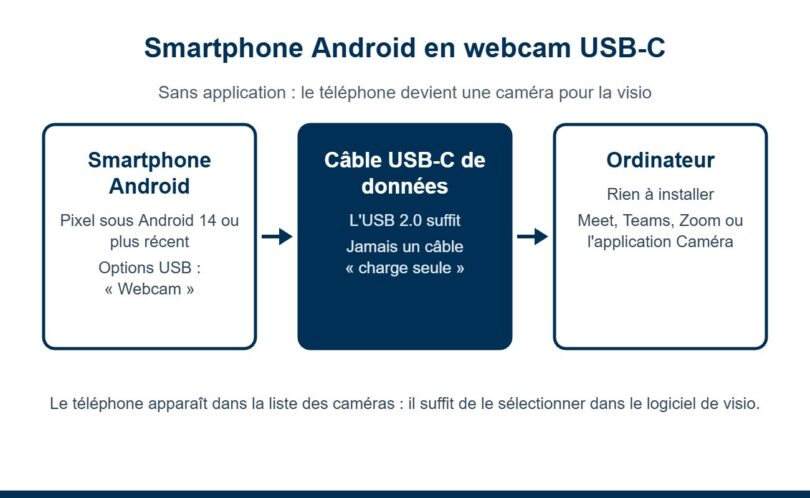
- Depuis Android 14, un smartphone compatible peut se déclarer comme webcam USB standard (UVC) : Windows, macOS, Linux et ChromeOS le reconnaissent sans pilote ni application.
- Un câble USB-C de données suffit, même limité à l’USB 2.0 : la vidéo est compressée (MJPEG) et passe largement dans les 480 Mbit/s.
- Piège à connaître : sur Mac, un câble USB 3 peut empêcher le mode webcam de fonctionner ; un câble USB 2.0 règle le problème. Côté iPhone, la solution native passe par la Caméra de continuité.
Votre webcam d’ordinateur portable donne une image terne, ou votre PC fixe n’en a tout simplement pas ? Le capteur de votre téléphone est très probablement bien meilleur, et il suffit souvent d’un simple câble pour l’exploiter. Dans ce guide de Cable & Cordon, le site qui vous aide à choisir le bon câble, on voit quels téléphones sont concernés, comment activer le mode webcam pas à pas, quel câble USB-C utiliser et que faire si l’image ne s’affiche pas.
Quels smartphones peuvent servir de webcam USB sans application ?
La fonction est intégrée à Android depuis la version 14 (mise à jour trimestrielle QPR1). Le téléphone change alors de rôle sur le port USB : au lieu de se présenter comme un appareil de stockage ou de transfert de fichiers, il se déclare comme une caméra USB de classe UVC, exactement comme une webcam du commerce.
💡 Pour comprendre : la classe UVC (USB Video Class)
L’UVC est une « langue commune » définie par l’USB-IF pour les caméras. Tout appareil qui la parle est reconnu automatiquement par les systèmes d’exploitation, sans pilote à installer. C’est pour cela qu’une webcam basique fonctionne dès qu’on la branche. Un smartphone Android 14 compatible utilise ce même protocole : pour Windows, macOS ou Linux, il devient une webcam comme une autre.
Attention, la fonction n’est pas activée sur tous les téléphones : c’est le fabricant qui décide de l’ouvrir. Elle est présente sur les Google Pixel à jour (Android 14 ou plus récent). Chez Samsung, l’option apparaît sur les modèles les plus récents (Galaxy S26, Z Fold8 et Z Flip8 selon les premiers retours), mais pas sur un Galaxy S25. Pour les autres marques, le plus simple est de vérifier directement dans les réglages USB, comme expliqué plus bas. Côté câble, celui fourni avec le téléphone convient dans la majorité des cas ; si vous devez en racheter un, un câble USB-C de données de 2 mètres laisse assez de mou pour placer le téléphone au-dessus de l’écran.
Comment activer le mode webcam pas à pas
Sur un Google Pixel
Branchez le téléphone à l’ordinateur avec le câble USB-C. Touchez la notification de recharge USB, puis « Appuyer pour plus d’options ». Dans la rubrique « USB contrôlé par », choisissez « Cet appareil », puis sélectionnez « Webcam » dans la liste des utilisations. Une notification « Service Webcam » apparaît : elle ouvre un aperçu où l’on choisit la caméra (principale, ultra grand-angle ou selfie), où l’on zoome et où l’on fait la mise au point d’un simple toucher. Le téléobjectif n’est pas proposé.
Côté ordinateur
Il n’y a rien à installer. Ouvrez votre logiciel de visio (Google Meet, Teams, Zoom…) ou l’application Caméra, puis sélectionnez le téléphone dans la liste des caméras. Sur Windows 11, on le retrouve aussi dans Paramètres, Bluetooth et appareils, Caméras.
Un mode « Haute qualité » existe dans l’aperçu, mais le téléphone prévient qu’il chauffe davantage en usage prolongé. Pour une longue réunion, laissez le téléphone branché sur un port qui le recharge et évitez de le poser au soleil ou contre un écran chaud.
Quel câble USB-C choisir pour une webcam smartphone ?
Bonne nouvelle : le mode webcam n’a pas besoin d’un câble haut débit. Le téléphone envoie un flux compressé en MJPEG, qui peut monter jusqu’à la 4K, et des câbles USB-C limités à l’USB 2.0 donnent une image correcte. Ce qui compte, c’est que le câble transporte bien les données : un câble « charge seule » ne fera rien apparaître. Si vous avez un doute, notre guide pour savoir si un câble USB-C est de charge ou de données vous donne la méthode. Pour stabiliser le téléphone, un support de smartphone à fixer sur l’écran ou un petit trépied de bureau vaut mieux qu’une pile de livres.
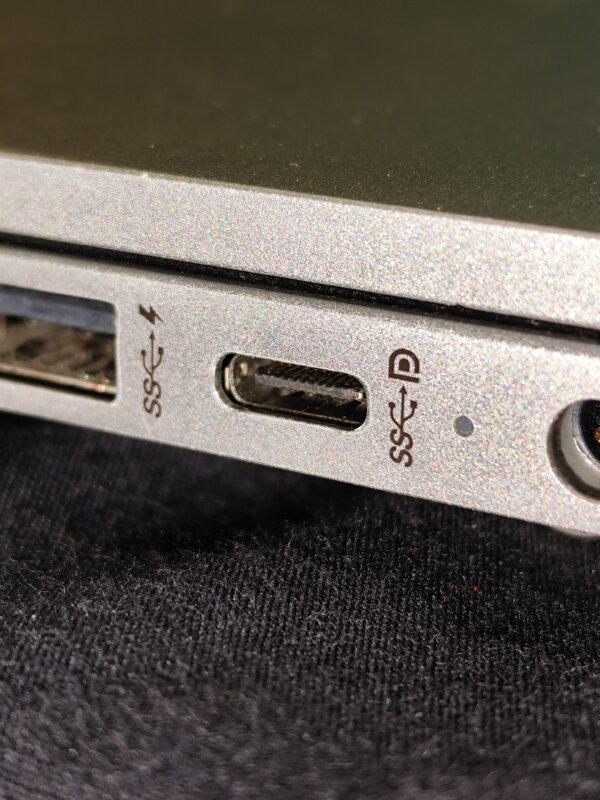
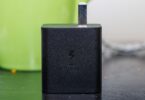
Port USB-C ou USB-A : les deux conviennent pour la webcam smartphone, avec le câble de données adapté. Photo : Logant547, licence CC BY 4.0, via Wikimedia Commons.
Côté ordinateur, le type de prise décide seulement de l’embout du câble : USB-C vers USB-C sur un port USB-C, USB-C vers USB-A sur un port USB-A. Le tableau ci-dessous résume le bon choix selon votre machine.
| Situation | Câble conseillé | Pourquoi |
|---|---|---|
| PC Windows ou Linux avec port USB-C | USB-C vers USB-C de données (USB 2.0 ou plus) | Le plus simple, le débit USB 2.0 suffit |
| PC avec seulement des ports USB-A | USB-C vers USB-A de données | Évite un adaptateur supplémentaire |
| Mac | USB-C de données limité à l’USB 2.0 | Contourne le problème du pilote UVC de macOS avec les câbles USB 3 |
| Téléphone loin de l’ordinateur | Câble de 2 m de données | Plus de liberté de placement sans rallonge |
Image absente, saccadée ou pixelisée : les pannes et les solutions
Le téléphone n’apparaît pas comme caméra
Vérifiez d’abord que l’option « Webcam » est bien sélectionnée dans les préférences USB : à chaque nouveau branchement, Android peut revenir au mode « Aucun transfert de données ». Si l’option n’existe pas du tout dans la liste, c’est que le fabricant ne l’a pas activée sur votre modèle ou votre version d’Android.
Sur Mac, rien ne s’affiche
La documentation d’Android signale qu’un téléphone en mode webcam ne fonctionne pas avec un câble USB 3 ou plus sur un Mac, à cause d’un défaut du pilote UVC d’Apple. Paradoxalement, il faut donc un câble moins rapide : un câble USB-C limité à l’USB 2.0, souvent celui livré avec des accessoires ou des écouteurs, résout le problème.
Image avec des artefacts
Un câble de mauvaise qualité ou abîmé peut provoquer des blocs colorés ou des saccades. Changez de câble avant de suspecter le téléphone, et évitez les rallonges et les hubs passifs entre le téléphone et l’ordinateur.
Et avec un iPhone ?
L’iPhone n’utilise pas ce mode UVC. Avec un Mac, la Caméra de continuité d’Apple transforme l’iPhone en webcam à condition d’utiliser le même compte Apple sur les deux appareils. Sur Windows, il faut passer par une application tierce installée sur le téléphone et sur le PC. Les autres téléphones Android non compatibles ont aussi des solutions par application, comme DroidCam, ou l’application Lien avec Windows de Microsoft qui fonctionne sans fil.
Mon avis
Pour moi, c’est l’une des fonctions les plus utiles et les plus méconnues d’Android. On a tous dans un tiroir un téléphone dont le capteur écrase la webcam 720p d’un portable de bureau, et l’exploiter ne demande ni abonnement, ni logiciel, ni réglage compliqué.
La vraie limite, c’est la liste des modèles compatibles. Sur un Pixel, je n’hésiterais pas une seconde. Sur un autre Android, vérifiez les préférences USB avant d’acheter quoi que ce soit : si l’option « Webcam » est là, un câble de données correct et un support suffisent.
Et sur Mac, retenez le paradoxe du câble USB 2.0 : c’est typiquement le genre de détail qui fait perdre une soirée. Pour un usage quotidien de plusieurs heures, une vraie webcam reste plus pratique, mais pour des visios ponctuelles ou un PC fixe sans caméra, le téléphone fait très bien le travail.
Une question sur votre modèle ou sur le câble à utiliser ? Sinon je suis là, dans les commentaires, pour vous aider à trouver le bon branchement.
Pour suivre les nouveautés du système et la liste des appareils, le site officiel d’Android reste la référence.

Faut-il installer une application pour utiliser son smartphone Android comme webcam ?
Non, si le téléphone est compatible avec le mode webcam d’Android 14 ou plus récent. Il se présente alors comme une webcam USB standard (UVC) et l’ordinateur le reconnaît sans pilote. Seuls les téléphones non compatibles ont besoin d’une application comme DroidCam.
Un câble USB-C 2.0 suffit-il pour la webcam d’un smartphone ?
Oui. Le flux vidéo est compressé en MJPEG, ce qui tient dans le débit de l’USB 2.0. Le format non compressé est limité au 720p à 30 images par seconde en USB 2.0, mais ce n’est pas le mode utilisé par défaut. L’important est que le câble transporte les données, pas seulement la charge.
Pourquoi mon smartphone ne fonctionne pas comme webcam sur mon Mac ?
Le pilote UVC de macOS pose problème avec les câbles USB 3 et plus rapides lorsque le téléphone est en mode webcam. Essayez un câble USB-C limité à l’USB 2.0. Vérifiez aussi que l’option « Webcam » est bien choisie dans les préférences USB du téléphone.
Quels smartphones Samsung peuvent servir de webcam USB ?
L’option apparaît sur les modèles les plus récents, comme les Galaxy S26, Z Fold8 et Z Flip8 selon les premiers retours, mais pas sur un Galaxy S25. Le plus sûr est de brancher le téléphone et de regarder si « Webcam » figure dans les préférences USB.
Peut-on utiliser la caméra arrière du smartphone comme webcam ?
Oui. L’aperçu du mode webcam permet de choisir la caméra principale, l’ultra grand-angle ou la caméra selfie, de zoomer et de faire la mise au point en touchant l’écran. Le téléobjectif n’est pas proposé sur les Pixel.
Comment utiliser un iPhone comme webcam ?
Avec un Mac, la Caméra de continuité d’Apple permet d’utiliser l’iPhone comme webcam, à condition d’être connecté au même compte Apple sur les deux appareils. Sur un PC Windows, il faut passer par une application tierce, car l’iPhone ne se déclare pas comme webcam USB standard.

- 100W Livraison de Puissance Ultra Rapide: La technologie sans précédent...
- Obtenez la Vitesse de Charge la Plus Rapide pour votre iPhone...
- Puce Intelligente E-marqueur Exceptionnelle: Les autres modèles 60 W...
- Construit pour Durer: Revêtement tressé FLYWEAVE exclusif, fil conducteur...
- Compatibilité inégalée: Avec une sortie puissante de 100 W, ce chargeur...


- Le plus Anker : rejoignez plus de 80 millions de clients heureux...
- NEED FOR SPEED : prend en charge une puissance maximale de 100 W pour...
- Énorme compatibilité : conçu pour charger facilement tous les appareils...
- Absolument résistant : dure plus longtemps qu'un câble standard et...
- Ce que vous obtenez : câble USB-C vers USB-C Anker 333 (1,8 m, lot de...

- [ Charge Rapide PD 100W ] Le Câble USB C vers USB C 100W offre une charge...
- [ Puce E-Mark Intelligente ] La puce E-Maker intégrée s'adapte...
- [ 480 Mbps Data Transfer ] Avec une vitesse de transfert allant jusqu...
- [ Matériaux de Haute Qualité ] Le câble USB-C est fabriqué en nylon...
- [ Compatibilité Universelle ] Câble USB-C C 100W supporte les appareils...


- À PARTIR D'INIU—la Charge Rapide Pro SÛRE: Découvrez la charge la plus...
- Charge rapide 3.1A: Les fils de cuivre supraconducteurs intégrés...
- Parfaitement compatible avec l'iPhone 15: Notre câble USB-A vers USB-C de...
- Un câble pour la vie: Un revêtement tressé exclusif FLYWEAVE et des...
- Une Construction Plus Solide: Revêtement tressé exclusif FLYWEAVE et...

- De INIU - le SAFE Fast Charge Pro: Vivez la charge sûre avec plus de...
- [Libérez la charge haute vitesse 240W] Profitez d'une efficacité maximale...
- [La charge la plus rapide pour tous les appareils] Établissez de nouveaux...
- Compatible avec Tous les Appareils à Port C: Fonctionne avec tous les...
- Charge en Toute Sécurité avec EMARK2.0: EMARK2.0 d'INIU protège contre...

- [ Charge Ultra Rapide 100W ] Ce câble USB C vers USB C prend en charge une...
- [ Synchronisation Rapide 480 Mbps ] Ce câble USB C 100W ne se limite pas...
- [ Matériaux de Haute Qualité ] Le câble USB-C est fabriqué en nylon...
- [ Large Compatibilité ] Ce câble type c est compatible avec la plupart...
- [ Puce E-Mark Intelligente ] Ce câble USB C PD 3.0 5A intègre une puce...

- [ Charge Rapide Power Delivery ] Avec la technologie PD, ce câble USB C...
- [ 480 Mbps Data Transfer ] Avec une vitesse de transfert allant jusqu...
- [ Compatibilité Universelle ] Ce câble USB C charge rapide est compatible...
- [ Fiable et Stable ] Les multiples blindages à l'intérieur du câble...
- [ Matériaux de Haute Qualité ] Le câble USB-C est fabriqué en nylon...

- 【Chargement Super-Rapide 60W】 Le câble de chargement USB C vers USB C...
- 【60W PD Charge Rapide】Ce Câble USB C vers USB C adopte technologie USB...
- 【Superbe Durabilité】Cable USB C Le connecteur en aluminium robuste...
- 【Compatibilité Universelle】 Câble USB C vers USB C 60W pour tous les...
- 【Répondez à vos besoins】Vous obtiendrez [1M, Lot de 2] de 60W Cable...

- 【Charge Rapide Jusqu'à 】 câble usb c vers usb c vous apporte une...
- 【Synchronisation et Transfert Constant】Le 60W câble usb c de charge...
- 【 Large Compatibilité 】 Ce câble type c est compatible avec la...
- 【Matériaux Premium Résistent à l'Usure Quotidienne】Chaque câble usb...
- 【Répondez à vos besoins】Vous obtiendrez [1M+1M+2M+2M, Lot de 4 Cable...