
Par Christian | Publié le
🔌 Ce qu’il faut retenir
- Un poste de télétravail tient en peu de câbles : un câble vidéo vers l’écran, un cordon Ethernet, l’alimentation, et souvent un seul câble USB-C si l’on passe par un dock.
- Le port USB-C de l’ordinateur décide de tout : sans sortie vidéo (DisplayPort Alt Mode, Thunderbolt ou USB4) ni charge Power Delivery, aucun dock ni adaptateur ne fera de miracle.
- Pas de multiprise branchée sur une autre multiprise, un cordon réseau plutôt que le Wi-Fi pour les visios, et des attaches à scratch pour que le bureau reste rangé.
Le télétravail s’est installé dans beaucoup de foyers, souvent sur un coin de table et avec les câbles qui traînaient dans un tiroir. Résultat : écran qui clignote, visio qui saccade, chargeur qui chauffe et un nœud de fils derrière le bureau. Ce guide passe en revue, équipement par équipement, les câbles et adaptateurs vraiment utiles et ceux dont on peut se passer. Pour aller plus loin sur chaque type de connectique, nos guides câbles et cordons détaillent normes et longueurs.
Quels ports possède votre ordinateur : l’inventaire à faire avant d’acheter
Avant d’acheter quoi que ce soit, regardez les prises de l’ordinateur, de l’écran et de la box. Deux ordinateurs d’une même marque n’ont pas forcément les mêmes ports, et un port USB-C n’en vaut pas un autre. Notez pour chaque appareil le type de prise (USB-C, USB-A, HDMI, DisplayPort, RJ45) et la distance réelle entre les appareils : c’est elle qui fixe la longueur des câbles, pas l’inverse.
Sur un ordinateur portable récent, le petit pictogramme gravé à côté du port USB-C est précieux : un éclair désigne le Thunderbolt, un D stylisé le DisplayPort, un logo de débit (10, 20 ou 40 Gbit/s) l’USB rapide. Un port sans aucun logo peut très bien ne transporter ni image ni charge rapide : la fiche technique du fabricant tranche.
💡 Pour comprendre : le DisplayPort Alt Mode
La prise USB-C n’est qu’une forme de connecteur. Pour envoyer l’image vers un écran, le port doit gérer un mode alternatif, le plus souvent le DisplayPort Alt Mode, ou être un port Thunderbolt ou USB4 qui l’intègre d’office. Si ce n’est pas le cas, un adaptateur USB-C vers HDMI reste muet, même s’il est de bonne qualité. C’est la première chose à vérifier avant d’acheter un dock ou un écran USB-C.
Quel câble pour brancher un écran externe en télétravail ?
En HDMI
C’est la liaison la plus répandue entre un portable et un écran de bureau ou une télé. Pour un écran 4K à 60 Hz, un câble certifié Premium High Speed (18 Gbit/s) suffit ; un câble Ultra High Speed (48 Gbit/s) n’apporte un plus que pour les fréquences élevées. Une longueur de 1,5 à 2 mètres couvre la plupart des bureaux.
En DisplayPort
Fréquent sur les PC fixes et les écrans de bureau, le DisplayPort est le bon choix pour les hautes définitions et les fréquences élevées, ou pour chaîner deux écrans compatibles MST. Gardez des câbles courts : au-delà de quelques mètres, mieux vaut un câble certifié.
En USB-C direct
Si l’écran a une entrée USB-C et que l’ordinateur gère la vidéo sur ce port, un seul câble transporte l’image, les données des ports USB de l’écran et parfois la charge du portable. Le câble doit alors être un câble USB-C complet (USB 3 ou USB4), pas un simple câble de charge USB 2.0 qui ne transporte pas l’image.
Un câble USB-C fourni avec un téléphone est presque toujours un câble USB 2.0 : il charge, mais il ne fera jamais passer l’image vers un écran.
Dock USB-C, hub ou câbles séparés : que choisir pour son bureau ?
Le dock (ou station d’accueil) est le meilleur allié du télétravail avec un portable : un seul câble à brancher en arrivant, et l’écran, le clavier, la souris, le réseau et la charge sont là. Le hub, plus petit, ajoute quelques ports mais charge rarement le portable à pleine puissance. Les câbles séparés restent la solution la plus simple pour un PC fixe qui ne bouge jamais.
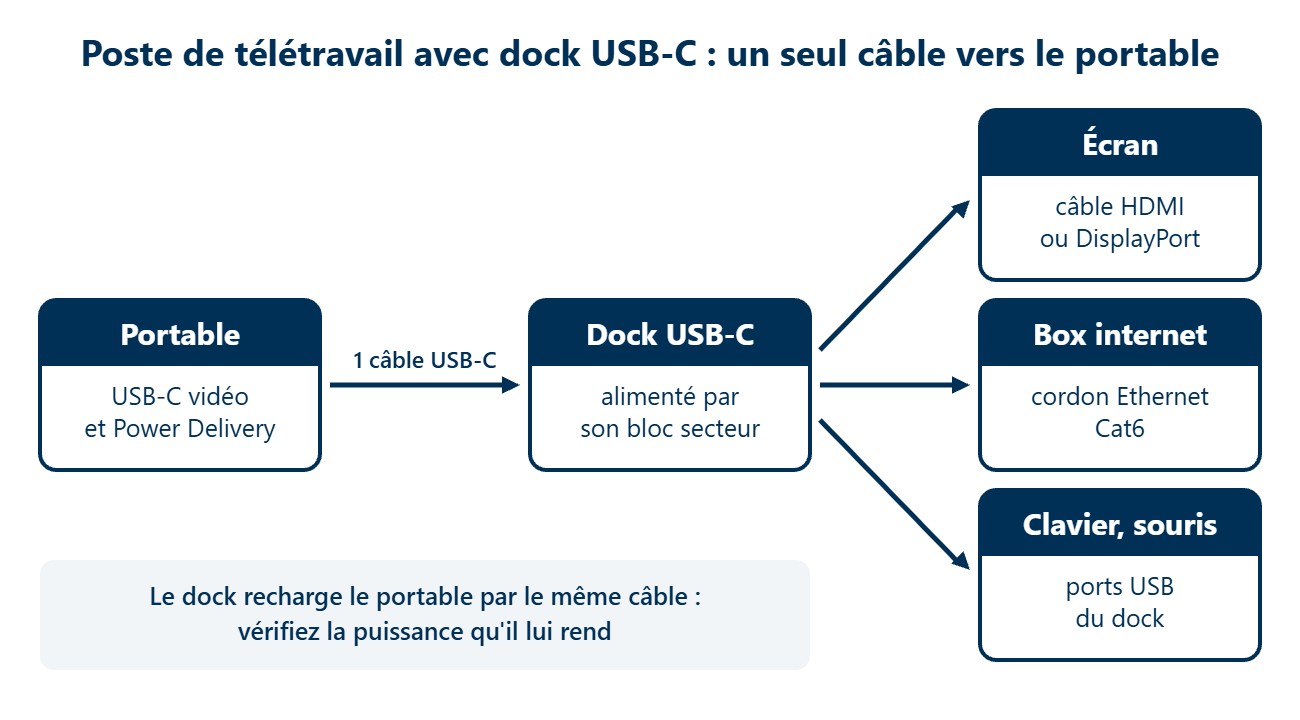
Avec un dock USB-C, un seul câble relie le portable à l’écran, au réseau et aux périphériques. Schéma : cable-cordon.com.
Le schéma montre la répartition des rôles : le seul câble qui bouge chaque jour est le câble USB-C entre le portable et le dock. Tous les autres, câble vidéo vers l’écran, cordon Ethernet vers la box, clavier et souris, restent branchés au dock une fois pour toutes et peuvent être rangés sous le plateau.
💡 Pour comprendre : la charge Power Delivery par le dock
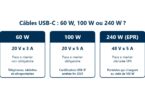
Un dock alimenté redistribue l’énergie au portable via l’USB Power Delivery. Il garde une partie de sa puissance pour ses propres ports : un dock annoncé 100 W n’en restitue pas forcément 100 à l’ordinateur. Vérifiez la puissance rendue au portable sur la fiche du dock et comparez-la à celle du chargeur d’origine. Au-delà de 60 W, le câble entre le dock et l’ordinateur doit être un câble 5 A doté d’une puce e-marker.
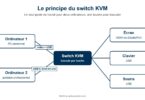
Pour savoir quel câble USB-C supporte quelle puissance et quel débit, notre guide sur les logos et normes des câbles USB détaille les marquages à repérer. Et si vous partagez un même écran entre le PC du travail et votre ordinateur personnel, un switch KVM pour deux ordinateurs évite de rebrancher les câbles chaque matin.
| Solution | Pour qui | Câbles à prévoir | Point de vigilance |
|---|---|---|---|
| Dock USB-C ou Thunderbolt | Portable récent qui gère vidéo et charge en USB-C | 1 câble USB-C complet vers le portable, câbles vidéo et réseau vers le dock | Puissance rendue au portable et nombre d’écrans gérés |
| Hub USB-C | Portable léger, usage nomade | Aucun (câble intégré), chargeur branché sur le hub | Charge souvent limitée, un seul écran en général |
| Écran USB-C | Portable avec sortie vidéo et charge en USB-C | 1 câble USB-C complet, souvent fourni | Puissance de charge de l’écran face aux besoins du portable |
| Câbles séparés | PC fixe ou portable sans USB-C vidéo | HDMI ou DisplayPort, Ethernet, chargeur d’origine | Plus de câbles à ranger, rien à vérifier côté compatibilité |
Ethernet ou Wi-Fi pour les visios : quel cordon réseau prévoir ?
Pour les visioconférences, un cordon Ethernet reste la valeur sûre : la latence est plus stable qu’en Wi-Fi, surtout quand toute la famille partage la connexion. Un cordon de catégorie 6 couvre le Gigabit Ethernet avec de la marge ; la catégorie 6a n’est utile que pour un réseau à 10 Gbit/s. Choisissez un cordon multibrin, plus souple, entre l’ordinateur et la prise murale ou la box, et ne prenez pas trop long : le surplus enroulé sous le bureau n’apporte rien.
Si votre portable n’a pas de prise RJ45, un dock ou un adaptateur USB-C vers Ethernet Gigabit fait l’affaire. Quand la box est loin du bureau et qu’aucun câble ne peut passer, un adaptateur CPL peut dépanner, avec des débits et une latence moins réguliers qu’un câble ; notre comparatif CPL ou câble Ethernet sur le site aide à choisir la moins mauvaise solution.
Alimentation, multiprise et rangement : les règles à respecter en France
Les cordons d’alimentation
En Europe, les PC fixes et les écrans utilisent en général un cordon à connecteur C13, les blocs secteur de portables un connecteur C5 (dit « trèfle ») ou C7 (en forme de 8). Gardez un cordon de rechange de chaque type, étiqueté, plutôt que de démonter celui du salon.
La multiprise
Une seule multiprise de qualité, conforme à la norme NF, avec interrupteur et de préférence un parafoudre, suffit pour un poste de travail. Branchez-la directement sur une prise murale : une multiprise sur une autre multiprise est une mauvaise pratique qui fait chauffer les contacts. Ne dépassez pas la puissance indiquée sur le boîtier, en général 3 680 W pour une multiprise 16 A, et pensez au radiateur d’appoint qui, lui, mérite une prise murale à part.
Le rangement
Quelques attaches à scratch, une goulotte ou un panier sous le plateau, et des étiquettes sur chaque câble suffisent à transformer le bureau. Laissez un peu de mou aux connecteurs pour qu’ils ne forcent pas, ne serrez pas les câbles avec des colliers en plastique trop serrés, et gardez les passages dégagés pour ne pas arracher un câble avec le pied.
Mon avis
Le vrai gain, en télétravail, c’est le câble unique. Si votre portable gère la vidéo et la charge en USB-C, un dock ou un écran USB-C change le quotidien : on pose l’ordinateur, on branche, tout fonctionne. C’est la seule dépense qui me paraît vraiment rentable, à condition d’avoir vérifié le port avant.
Pour le reste, inutile de surinvestir. Un câble HDMI certifié, un cordon Cat6 de la bonne longueur et une bonne multiprise couvrent l’essentiel. Les câbles « gamer » ou « 8K » n’apportent rien pour un tableur et des visios. En revanche, je ne transigerais pas sur le cordon réseau : c’est lui qui sauve une réunion quand le Wi-Fi sature.
Et si un branchement vous résiste ou que vous hésitez entre deux docks, dites-le en commentaire : sinon je suis là pour vous aider à trouver la bonne combinaison.
Pour vérifier la compatibilité d’un câble ou d’un port USB-C, les logos de certification sont décrits par l’USB Implementers Forum, l’organisme qui gère la norme USB.

Quels câbles faut-il pour un poste de télétravail ?
Au minimum, un câble vidéo vers l’écran (HDMI, DisplayPort ou USB-C), un cordon Ethernet pour une connexion stable et l’alimentation de l’ordinateur. Avec un dock USB-C, tout peut passer par un seul câble entre le portable et le dock. Ajoutez une multiprise conforme et de quoi ranger les fils.
Peut-on brancher n’importe quel écran sur le port USB-C d’un portable ?
Non. Le port doit gérer la vidéo, via le DisplayPort Alt Mode, le Thunderbolt ou l’USB4. Le pictogramme à côté du port et la fiche technique du fabricant l’indiquent. Sans cette fonction, aucun adaptateur USB-C vers HDMI ne pourra afficher l’image.
Un câble HDMI ordinaire suffit-il pour un écran 4K de bureau ?
Pour de la 4K à 60 Hz, un câble certifié Premium High Speed suffit. Un câble Ultra High Speed n’est utile que pour les fréquences plus élevées ou certaines fonctions des consoles et cartes graphiques. Pour du travail de bureau, la certification compte plus que la gamme du câble.
Faut-il un câble Ethernet pour les visioconférences ?
Ce n’est pas obligatoire, mais c’est fortement conseillé. Le câble donne une latence plus stable que le Wi-Fi, surtout quand plusieurs personnes utilisent la connexion. Un cordon de catégorie 6 multibrin suffit largement pour une box en Gigabit.
Dock ou hub USB-C : quelle différence ?
Le dock est alimenté par son propre bloc secteur, charge le portable, gère souvent plusieurs écrans et reste sur le bureau. Le hub est plus petit, pensé pour le nomadisme, et charge rarement l’ordinateur à pleine puissance. Pour un poste fixe à la maison, le dock est plus confortable.
Peut-on brancher une multiprise sur une autre multiprise ?
C’est déconseillé : les contacts chauffent et le risque d’échauffement augmente. Branchez une seule multiprise conforme directement sur une prise murale et respectez la puissance maximale indiquée sur le boîtier. Les appareils de chauffage doivent avoir leur propre prise.
Comment ranger les câbles d’un bureau à la maison ?
Regroupez-les avec des attaches à scratch, faites-les courir dans une goulotte ou un panier sous le plateau, et étiquetez chaque extrémité. Choisissez des longueurs adaptées pour éviter les boucles inutiles. Laissez un peu de mou aux connecteurs pour qu’ils ne forcent pas.