
Par Christian | Publié le
🔌 Ce qu’il faut retenir
- Un port USB jaune, ou accompagné d’un éclair ou d’une petite batterie, est en général un port de recharge « toujours alimenté » : il peut recharger un téléphone ou des écouteurs ordinateur en veille, voire éteint.
- Aucune norme n’impose de couleur aux ports USB : seul le bleu des ports USB 3 est une recommandation de l’USB-IF. Le jaune et le rouge sont des choix de chaque fabricant, la couleur ne garantit donc ni un débit ni une puissance.
- La fonction est souvent désactivée d’usine : elle s’active dans le BIOS ou l’utilitaire du fabricant (Always On USB chez Lenovo, USB PowerShare chez Dell), avec un seuil de batterie à régler sur un portable.
Votre ordinateur a un port USB d’une couleur inhabituelle, ou un petit symbole à côté d’une des prises, et vous vous demandez ce qu’il fait de plus que les autres ? Ce guide explique à quoi sert le port USB jaune ou marqué d’un éclair, ce que veulent dire les autres couleurs, et comment activer ou couper la recharge quand le PC est éteint. Pour tout le reste de la connectique USB, Cable & Cordon décortique chaque norme en détail.
À quoi sert le port USB jaune sur un ordinateur ?
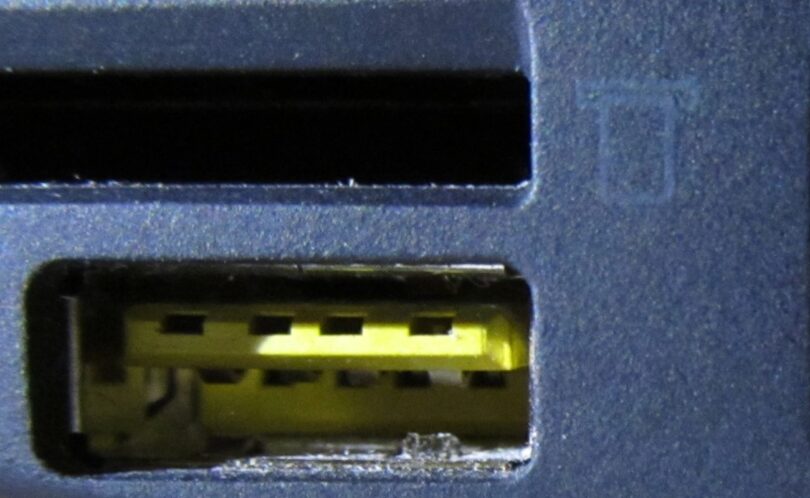
Sur la plupart des ordinateurs qui en ont un, le port USB-A jaune est un port de recharge dit « Always On » (toujours alimenté). Contrairement aux autres ports, qui se coupent quand l’ordinateur s’éteint ou s’endort, il continue à fournir du courant. Vous pouvez donc y laisser votre téléphone la nuit, ordinateur fermé, et le retrouver chargé le matin. Lenovo a par exemple utilisé ce code couleur sur d’anciens IdeaPad, avant de le remplacer par une icône.
Aujourd’hui, le jaune se fait plus rare. Les fabricants préfèrent un symbole gravé à côté du port : un éclair, une petite batterie, ou un éclair dans une batterie. Chez Dell, seuls les ports marqués d’un éclair ou d’une batterie prennent en charge la fonction USB PowerShare. Le principe reste le même : c’est ce port-là qu’il faut utiliser pour recharger un appareil pendant que l’ordinateur ne travaille pas.
💡 Pour comprendre : port de données ou port de charge
Un port USB ordinaire est d’abord un port de données : il ne fournit qu’un courant limité, 500 mA en USB 2.0 et 900 mA en USB 3, soit quelques watts. La norme USB Battery Charging (BC 1.2) permet à un port de se déclarer « port de charge » et d’aller jusqu’à 1,5 A sous 5 V, soit 7,5 W. Les ports toujours alimentés reposent souvent sur ce mécanisme : le téléphone reconnaît qu’il est branché sur un port de charge et tire davantage de courant. On reste toutefois loin de la charge rapide d’un chargeur USB-C Power Delivery.
Pour profiter de ce port, un simple câble USB-A vers USB-C ou vers Lightning de bonne facture suffit : inutile de chercher un câble spécial. Évitez seulement les cordons très fins ou très longs, qui perdent de la tension en route. Notre guide sur les câbles USB-C de charge ou de données explique comment reconnaître le bon.
Que veulent dire les couleurs des ports USB ?
C’est le point qui surprend le plus : il n’existe pas de code couleur officiel complet pour les ports USB. La spécification USB 3.0 recommande seulement le bleu pour signaler un port SuperSpeed (5 Gbit/s et plus). Toutes les autres couleurs sont des choix de marque, qui varient d’un fabricant de carte mère ou d’ordinateur à l’autre.
Les usages les plus courants
Dans la pratique, on retrouve souvent les mêmes conventions : noir ou blanc pour l’USB 2.0 (480 Mbit/s), bleu pour l’USB 3 à 5 Gbit/s, turquoise ou bleu clair pour 10 Gbit/s, rouge pour les ports les plus rapides de la carte mère (10 ou 20 Gbit/s selon les modèles) ou pour un port toujours alimenté, et jaune pour un port de recharge. Mais certaines marques mettent du jaune sur de l’USB 2.0, d’autres sur un port rapide : la couleur ne dit rien de fiable sur le débit.
Les symboles, plus fiables que la couleur
Le logo en trident désigne l’USB ; accompagné de « SS », il indique un port SuperSpeed, et d’un chiffre (10, 20) le débit en Gbit/s. L’éclair ou la batterie signalent la recharge, et sur un port USB-C, l’éclair dans une flèche désigne le Thunderbolt. Les ports USB-C, eux, ne sont presque jamais colorés.
En cas de doute, ne vous fiez ni à la couleur ni à l’habitude : la fiche technique ou le manuel de l’ordinateur indique précisément le débit et les fonctions de chaque port.
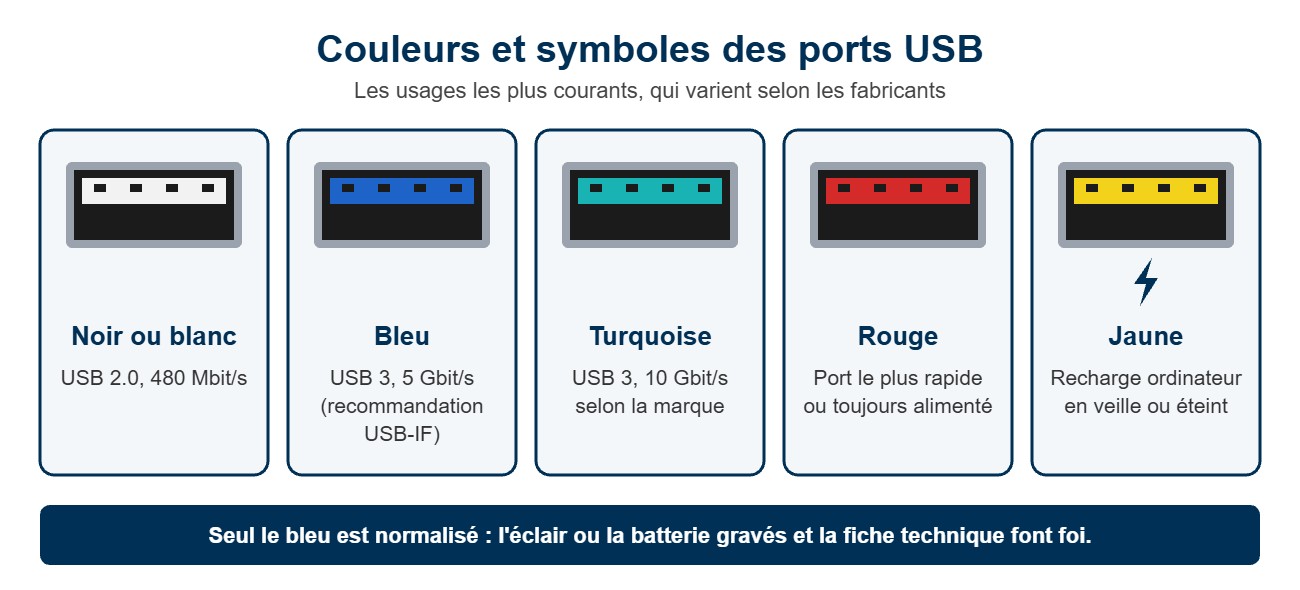
Les couleurs des ports USB les plus courantes : seul le bleu des ports USB 3 est recommandé par l’USB-IF.
| Couleur ou symbole | Signification la plus fréquente | À brancher dessus |
|---|---|---|
| Noir ou blanc | USB 2.0, 480 Mbit/s | Clavier, souris, imprimante, dongle sans fil |
| Bleu (recommandation USB-IF) | USB 3, 5 Gbit/s | Clé USB rapide, disque dur externe |
| Turquoise ou bleu clair | USB 3 à 10 Gbit/s (selon la marque) | SSD externe, lecteur de cartes rapide |
| Rouge | Port le plus rapide ou port toujours alimenté (selon la marque) | SSD externe, ou téléphone à recharger |
| Jaune | Port de recharge toujours alimenté, débit variable | Téléphone, écouteurs, montre, petite batterie |
| Éclair ou batterie gravés | Recharge possible ordinateur en veille ou éteint | Appareil à recharger pendant la nuit |
Comment activer ou désactiver la recharge PC éteint ?
Un port jaune ou à éclair ne fonctionne pas toujours dès la sortie du carton. Sur beaucoup de portables, la recharge ordinateur éteint est désactivée par défaut, justement pour ne pas vider la batterie à votre insu. Le réglage se trouve dans le BIOS (touche F1, F2 ou Suppr au démarrage, selon la marque) ou dans l’utilitaire du fabricant installé sous Windows.
Les noms à chercher selon la marque
Chez Lenovo, l’option s’appelle Always On USB, souvent accompagnée d’un second réglage, Charge in Battery Mode, qui autorise ou non la recharge quand le portable n’est pas branché au secteur. Chez Dell, cherchez USB PowerShare, dans le menu Power des BIOS récents ou dans la configuration des périphériques intégrés des plus anciens. Les autres marques utilisent leurs propres appellations : le manuel de l’ordinateur, à la rubrique des ports USB, indique le nom exact.
Veille, arrêt, batterie : ce qui change
Le comportement dépend de l’état de l’ordinateur et de l’alimentation. Dell précise par exemple que la recharge fonctionne en veille sur batterie comme sur secteur, mais qu’en veille prolongée ou ordinateur éteint, elle n’est assurée que sur secteur. Sur un portable, un seuil de batterie (par exemple 25 %) coupe la recharge de l’appareil branché avant que l’ordinateur ne se retrouve à plat. Sur un PC fixe, la fonction dépend de la carte mère et de l’alimentation, qui doit rester branchée et allumée à l’arrière.
Si vous ne vous en servez jamais, vous pouvez désactiver la fonction : c’est un peu de consommation en moins, et un port qui ne reste pas sous tension quand l’ordinateur est censé être éteint.
Quand ce port est utile, et quand mieux vaut un chargeur
Le port toujours alimenté est parfait pour une recharge d’appoint : un téléphone posé sur le bureau, des écouteurs, une montre, une souris sans fil. En déplacement, il évite d’emporter un chargeur de plus pour ces petits appareils. En revanche, avec ses quelques watts, il ne remplacera jamais un vrai chargeur USB-C Power Delivery pour recharger rapidement un smartphone récent, une tablette ou une console portable.
Branché sur un ordinateur, un téléphone échange aussi des données : sur un ordinateur que vous ne connaissez pas, la recharge sur une prise secteur reste plus sûre. Enfin, pour un SSD externe ou un disque dur, préférez les ports bleus, turquoise ou USB-C identifiés comme rapides : un port de recharge en USB 2.0 diviserait les débits par dix ou plus. Notre guide sur les ports USB en façade plus lents qu’à l’arrière aide à savoir quoi brancher où.
Mon avis
Le port USB jaune est une de ces petites fonctions que l’on découvre par hasard et que l’on ne quitte plus. Pour recharger son téléphone la nuit à côté de l’ordinateur portable, sans brancher un chargeur supplémentaire, c’est pratique et ça ne coûte rien. À condition de savoir que la fonction existe, et qu’elle est souvent coupée d’usine.
Ce qui me gêne davantage, c’est le flou des couleurs. Le jaune, le rouge ou le turquoise ne veulent pas dire la même chose d’une marque à l’autre, et beaucoup de gens branchent leur SSD sur le mauvais port en se fiant à la teinte. Mon conseil est simple : retenez le bleu pour l’USB 3, cherchez l’éclair ou la batterie pour la recharge, et pour le reste, ouvrez la fiche technique.
Sur un portable, je laisserais la recharge PC éteint activée seulement avec un seuil de batterie raisonnable. Et si un port jaune refuse de charger, pensez au BIOS avant de soupçonner le câble ; si le doute persiste, posez votre question en commentaire, sinon je suis là pour vous aider à y voir clair.
Les spécifications USB, dont la norme Battery Charging et les logos officiels, sont publiées par l’USB Implementers Forum (USB-IF).

À quoi sert le port USB jaune d’un ordinateur ?
C’est en général un port de recharge toujours alimenté : il continue à fournir du courant quand l’ordinateur est en veille, voire éteint. Il permet de recharger un téléphone, des écouteurs ou une montre sans laisser l’ordinateur allumé. La couleur n’étant pas normalisée, le manuel de l’ordinateur confirme sa fonction exacte.
Que signifie l’éclair à côté d’un port USB ?
Sur un port USB-A, un éclair ou une petite batterie indiquent un port capable de recharger un appareil, souvent même ordinateur en veille ou éteint. Sur un port USB-C, un éclair dans une flèche désigne plutôt un port Thunderbolt. Les deux symboles n’ont donc pas le même sens.
Pourquoi mon port USB jaune ne recharge pas quand le PC est éteint ?
La fonction est souvent désactivée d’usine. Activez-la dans le BIOS ou l’utilitaire du fabricant (Always On USB chez Lenovo, USB PowerShare chez Dell). Sur certains portables, elle ne fonctionne ordinateur éteint que sur secteur, ou s’arrête quand la batterie passe sous le seuil réglé.
Les couleurs des ports USB sont-elles normalisées ?
Non. La spécification USB 3.0 recommande seulement le bleu pour les ports SuperSpeed. Le noir, le blanc, le rouge, le turquoise ou le jaune sont des choix propres à chaque fabricant, qui ne garantissent ni un débit ni une puissance précis. Les logos gravés et la fiche technique sont plus fiables.
Un port USB jaune recharge-t-il plus vite ?
Un peu plus vite qu’un port ordinaire s’il se déclare port de charge selon la norme USB Battery Charging, qui autorise jusqu’à 1,5 A sous 5 V, soit 7,5 W. C’est suffisant pour une recharge d’appoint, mais bien moins qu’un chargeur USB-C Power Delivery pour un smartphone récent.
Peut-on brancher un disque dur sur le port USB jaune ?
Oui, il fonctionne aussi comme un port de données classique. Mais selon les modèles, il peut s’agir d’un port USB 2.0, limité à 480 Mbit/s. Pour un SSD ou un disque externe, préférez un port bleu, turquoise ou USB-C identifié comme rapide.
La recharge PC éteint vide-t-elle la batterie d’un portable ?
Elle peut la vider si l’ordinateur n’est pas branché au secteur. C’est pour cela que les fabricants proposent un seuil de batterie en dessous duquel la recharge de l’appareil branché s’arrête, ou réservent la fonction au fonctionnement sur secteur. Si vous ne l’utilisez pas, désactivez-la dans le BIOS.