
Par Christian | Publié le
🔌 Ce qu’il faut retenir
- Une liaison USB va toujours à la vitesse du maillon le plus lent : port de l’ordinateur, câble, hub ou périphérique. Le logo imprimé sur la boîte ne garantit rien tant que vous n’avez pas vérifié la norme réellement négociée.
- Sous Windows, l’outil gratuit USB Device Tree Viewer affiche la vitesse de connexion de chaque appareil ; sur Mac, le Rapport système (rubrique USB ou Thunderbolt/USB4) indique la vitesse « Jusqu’à 5, 10 ou 40 Gb/s ».
- Pour le débit réel, un test de copie avec un SSD rapide (CrystalDiskMark sous Windows, Blackmagic Disk Speed Test sur Mac) suffit : environ 40 Mo/s trahit un lien USB 2.0, quand un vrai 10 Gbit/s dépasse les 900 Mo/s.
Votre SSD externe annoncé à 1 000 Mo/s plafonne à 40 Mo/s, ou votre nouveau câble « 10 Gbit/s » ne semble rien changer ? Avant de racheter quoi que ce soit, il faut savoir qui bride la liaison : le câble, le port ou l’appareil lui-même. Ce guide de Cable & Cordon, le site qui aide à choisir ses câbles et cordons, vous donne une méthode en cinq minutes, avec des outils gratuits, pour lire la norme négociée puis mesurer le débit réel sous Windows et macOS.
Pourquoi un câble ou un port USB peut-il être plus lent que prévu ?
Une connexion USB se négocie à chaque branchement : l’ordinateur et le périphérique s’accordent sur la vitesse la plus élevée que les deux savent gérer, à travers le câble et l’éventuel hub. Il suffit qu’un seul élément soit limité pour que tout descende d’un cran. Les coupables les plus fréquents sont un câble USB-C de charge câblé en USB 2.0 (il recharge très bien mais ne transporte que 480 Mbit/s), un port en façade relié à la carte mère par une nappe interne de moindre qualité, un hub non alimenté ou un câble trop long pour la norme visée. Notre guide sur la longueur maximale d’un câble USB selon la norme détaille ce dernier point.
💡 Pour comprendre : Gbit/s et Mo/s, deux unités à ne pas confondre
Les normes USB s’expriment en gigabits par seconde (Gbit/s), alors que les logiciels de copie affichent des mégaoctets par seconde (Mo/s). Un octet vaut 8 bits : 10 Gbit/s correspondent donc au mieux à 1 250 Mo/s. Il faut encore retirer l’encodage et le protocole, ce qui laisse en pratique un peu moins de 1 000 Mo/s utiles. Un test à 400 Mo/s sur une liaison annoncée à 5 Gbit/s est donc normal, pas un signe de panne.
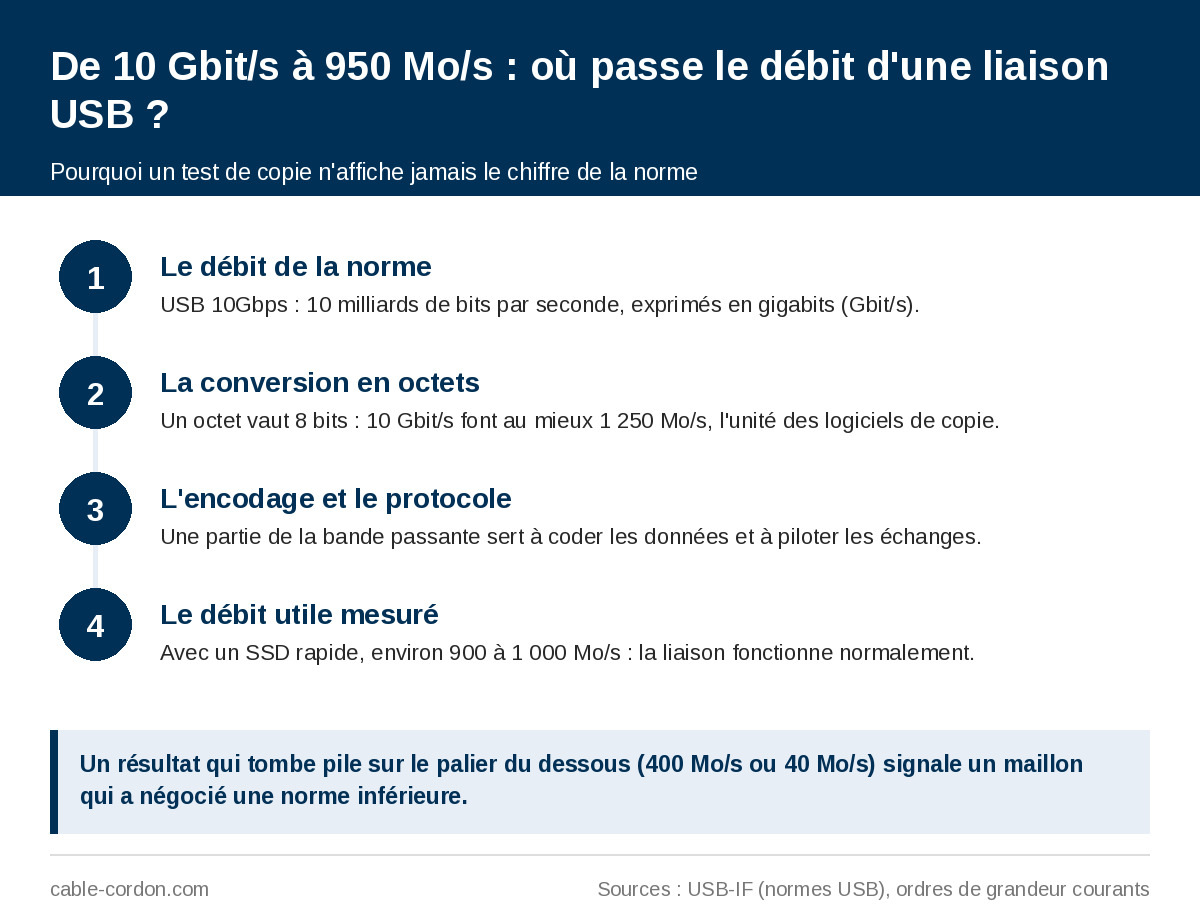
Des gigabits de la norme aux mégaoctets du test de copie : ce qui explique l’écart, et le signe qui doit alerter.
Si vous devez remplacer un câble, prenez un modèle dont le débit est clairement indiqué sur le connecteur ou l’emballage, par exemple un câble USB-C 10 Gbit/s pour les données, et non un simple câble de charge. Les logos officiels de l’USB-IF affichent désormais directement le débit (5, 10, 20, 40 ou 80 Gbps) et, pour l’USB-C, la puissance en watts.
Comment savoir quelle norme USB est réellement négociée ?
C’est la première vérification, avant tout test de débit : elle dit immédiatement si la liaison tourne en USB 2.0 ou en USB 3, ce qui suffit souvent à désigner le coupable.
Sous Windows : USB Device Tree Viewer
Windows ne montre pas la vitesse de connexion dans le Gestionnaire de périphériques. L’outil le plus simple est USB Device Tree Viewer (UsbTreeView), un logiciel gratuit qui ne demande pas d’installation. Il reprend l’arborescence de l’outil USBView de Microsoft, en plus lisible. Branchez le périphérique, lancez le programme, sélectionnez l’appareil dans l’arbre : la fiche indique la vitesse de connexion. High-Speed correspond à l’USB 2.0 (480 Mbit/s), SuperSpeed au 5 Gbit/s et SuperSpeedPlus au 10 ou 20 Gbit/s ; le détail 10 ou 20 Gbit/s n’apparaît qu’à partir de Windows 11 24H2. Les développeurs peuvent aussi passer par USBView, fourni par Microsoft avec les outils de débogage du kit de développement Windows (SDK), mais c’est une application plus ancienne qui n’affiche pas toujours les informations récentes. Windows peut enfin afficher un avertissement quand un appareil USB 3 est branché sur un port plus lent, si les notifications de connexion USB sont actives dans Paramètres, Bluetooth et appareils, USB.
Sur Mac : le Rapport système
Maintenez la touche Option enfoncée et cliquez sur le menu Pomme, puis sur Informations système. Dans la colonne de gauche, ouvrez USB (ou Thunderbolt/USB4 pour un appareil Thunderbolt) et sélectionnez le périphérique : la ligne « Vitesse » indique par exemple « Jusqu’à 480 Mb/s », « Jusqu’à 5 Gb/s » ou « Jusqu’à 10 Gb/s ». C’est bien la vitesse de la liaison en cours, pas la fiche théorique de l’appareil.
Testez toujours en branchant le périphérique directement sur l’ordinateur, sans hub ni rallonge. Si la vitesse remonte, le maillon intermédiaire était le problème.
Comment mesurer le débit réel d’une liaison USB ?
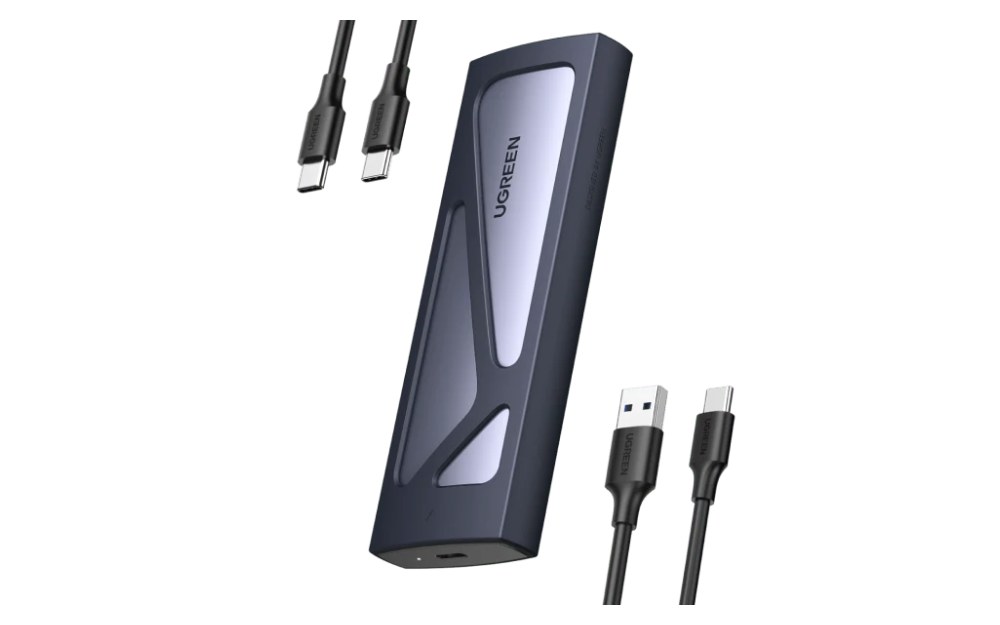
Un boîtier pour SSD NVMe en USB-C 10 Gbit/s, comme ce modèle UGREEN, fait un étalon fiable : il sature la liaison, là où une clé USB d’entrée de gamme plafonne avant.
Une fois la norme connue, un test de débit confirme que tout va bien. Il faut un périphérique capable de saturer la liaison : une clé USB d’entrée de gamme ou un disque dur mécanique plafonnent bien avant le câble et fausseraient le diagnostic. Un SSD externe, ou un SSD NVMe glissé dans un boîtier SSD NVMe en USB-C, fait un excellent étalon que l’on peut garder dans un tiroir pour vérifier tous ses câbles.
Sous Windows, CrystalDiskMark est gratuit : choisissez la lettre du lecteur externe et lancez le test séquentiel (ligne SEQ1M). Sur Mac, Blackmagic Disk Speed Test est gratuit sur le Mac App Store : sélectionnez le disque externe et lancez le test. Comparez ensuite le résultat avec les ordres de grandeur ci-dessous.
| Norme négociée | Débit théorique | Débit réel courant avec un SSD rapide |
|---|---|---|
| USB 2.0 (High-Speed) | 480 Mbit/s | 35 à 40 Mo/s environ |
| USB 5Gbps (USB 3.2 Gen 1, ex USB 3.0) | 5 Gbit/s | 400 à 450 Mo/s environ |
| USB 10Gbps (USB 3.2 Gen 2) | 10 Gbit/s | 900 à 1 000 Mo/s environ |
| USB 20Gbps (USB 3.2 Gen 2×2) | 20 Gbit/s | jusqu’à 2 000 Mo/s environ |
| USB4 40Gbps, Thunderbolt 3 ou 4 | 40 Gbit/s | 2 800 à 3 800 Mo/s environ selon le SSD |
Ces valeurs sont des ordres de grandeur : la qualité du SSD, sa température et le contrôleur du boîtier jouent aussi. Un résultat proche de la ligne attendue suffit à valider le câble ; un résultat qui tombe exactement sur la ligne du dessous désigne presque toujours un maillon qui a négocié une norme inférieure.
Câble, port ou périphérique : comment trouver le coupable par élimination ?
La méthode tient en trois échanges, en ne changeant qu’un élément à la fois. Gardez le même périphérique et le même port, puis remplacez le câble par un modèle dont vous connaissez le débit : si la vitesse remonte, l’ancien câble était en cause. Gardez ensuite le câble validé et essayez un autre port, de préférence à l’arrière d’un PC fixe, directement sur la carte mère. Enfin, testez le périphérique sur un autre ordinateur. Pour savoir si un câble USB-C transporte vraiment des données rapides, notre guide câble USB-C de charge ou de données : comment savoir ce que fait le vôtre complète cette méthode.
💡 Pour comprendre : pourquoi un Mac ne dépasse pas 10 Gbit/s avec certains SSD
Le mode USB 20Gbps (USB 3.2 Gen 2×2) utilise deux voies de 10 Gbit/s en parallèle. Les Mac ne le prennent pas en charge : un SSD externe 20 Gbit/s branché sur un Mac se replie en 10 Gbit/s, même avec un excellent câble. Pour dépasser ce plafond sur Mac, il faut un SSD ou un boîtier USB4 ou Thunderbolt, qui passe alors par la liaison 40 Gbit/s.
Il existe aussi de petits testeurs de câbles USB-C qui lisent la puce électronique (e-marker) des câbles marqués et affichent le débit et le courant annoncés. Ils sont pratiques pour trier un tiroir de câbles, mais ils ne remplacent pas un test de copie : ils lisent ce que le câble déclare, pas ce qu’il transmet réellement. Un câble sans puce, comme la plupart des câbles USB-C 60 W, n’affichera presque rien sur ces testeurs.
Mon avis
Le Rapport système du Mac et USB Device Tree Viewer sous Windows règlent la grande majorité des cas en moins d’une minute. Avant d’accuser un SSD ou un ordinateur, commencez par regarder ce que la liaison a négocié : un « High-Speed » ou un « Jusqu’à 480 Mb/s » sur un appareil censé aller à 10 Gbit/s, et le coupable est presque toujours un câble de charge ou un hub.
Le vrai bon réflexe, c’est d’avoir un étalon : un petit SSD externe rapide dont on connaît le débit. Avec lui, tester un câble devient aussi simple que de copier un gros fichier. Les testeurs de câbles USB-C sont amusants, mais je ne leur ferais pas confiance seuls, puisqu’ils ne lisent qu’une déclaration.
Enfin, inutile de courir après le dernier pour cent : un 10 Gbit/s qui donne 930 Mo/s fonctionne parfaitement. C’est l’écart d’un étage entier dans le tableau qui doit vous alerter, pas quelques dizaines de mégaoctets.
Un résultat qui vous intrigue ou un câble qui refuse de dépasser l’USB 2.0 ? Dites-le en commentaire avec votre matériel, sinon je suis là pour vous aider à trouver le maillon faible.
Les noms officiels des normes et la signification des logos de débit sont détaillés sur le site de l’organisme qui gère l’USB, l’USB Implementers Forum (USB-IF).

Comment savoir si mon câble USB-C est en USB 2.0 ou en USB 3 ?
Branchez un périphérique rapide, comme un SSD externe, avec ce câble, puis regardez la vitesse négociée : dans USB Device Tree Viewer sous Windows ou dans le Rapport système sur Mac. Si la liaison indique High-Speed ou « Jusqu’à 480 Mb/s », le câble est câblé en USB 2.0. Le logo de débit de l’USB-IF sur le connecteur ou l’emballage est un bon indice, mais seul le test le confirme.
Quel débit réel attendre d’un port USB 10 Gbit/s ?
Avec un SSD rapide, comptez environ 900 à 1 000 Mo/s en lecture séquentielle. La différence avec les 1 250 Mo/s théoriques vient de l’encodage et du protocole. Si vous obtenez autour de 400 Mo/s, la liaison s’est probablement négociée en 5 Gbit/s ; autour de 40 Mo/s, en USB 2.0.
Pourquoi ma clé USB 3 ne dépasse-t-elle pas 100 Mo/s ?
Beaucoup de clés USB d’entrée de gamme utilisent une mémoire lente qui plafonne bien en dessous de ce que permet l’USB 3, surtout en écriture. Le port et le câble ne sont alors pas en cause. Pour tester un câble ou un port, utilisez plutôt un SSD externe, qui est assez rapide pour saturer la liaison.
Le Gestionnaire de périphériques de Windows affiche-t-il la vitesse USB ?
Non, il indique les contrôleurs et les appareils, mais pas la vitesse de connexion en cours. Il faut passer par un outil comme USB Device Tree Viewer, gratuit, ou USBView de Microsoft. Windows peut toutefois signaler qu’un appareil fonctionnerait plus vite sur un autre port si les notifications de connexion USB sont actives.
Comment voir la vitesse d’un port USB sous Linux ?
La commande lsusb -t affiche l’arborescence USB avec la vitesse de chaque liaison : 480M pour l’USB 2.0, 5000M pour le 5 Gbit/s, 10000M pour le 10 Gbit/s. C’est l’équivalent direct du Rapport système du Mac. Un test de copie avec un SSD reste utile pour confirmer le débit réel.
Un hub USB réduit-il la vitesse de mes appareils ?
Un hub partage la bande passante de son unique liaison vers l’ordinateur entre tous les appareils branchés. Un hub USB 2.0 ramène tout à 480 Mbit/s, et un hub 5 Gbit/s ne laissera pas un SSD 10 Gbit/s s’exprimer. Pour un test fiable, branchez toujours le périphérique directement sur l’ordinateur.

- [ Charge Ultra-rapide 240W ] Le câble USB C vers USB C a une puissance de...
- [ Transmission Vidéo 4K 60Hz ] Ce câble USB C prend en charge la...
- [ Synchronisation Rapide 10 Gbps ] La vitesse de transmission...
- [ Puce Intelligente E-Marker ] Le câble USB C dispose d'une puce E-Mark...
- [ Compatibilité Universelle ] Ce câble est parfaitement compatible avec...

- Certifié USB-IF, connecte tous les appareils compatibles USB-C. Pour le...
- Contenu de la livraison : 1 câble USB-C 4 de 1 m, 240 W, pour charger et...
- Chargement rapide et transfert de données : Accepte la charge super rapide...
- Haute résolution vidéo : vidéo 8K. Résolution simple 8K@60Hz, 4K@120Hz...
- Flexibilité : Testé pour se plier à 95 degrés 5 000 fois. Gaine TPE...


- 【8K@60Hz 4K@240HZ USB-C Cable】 Le câble vidéo USB-C 8K utilise la...
- 【100W Fast Charging】 Prend en charge une puissance maximale de 240 W...
- 【USB 3.2 Gen2 10Gpbs Cable】1 mètres USB-C Cable prend en charge des...
- 【Wide Compatibility】 Compatible avec iPhone 18/17/16/15 Plus Pro Max...
- 【End to End Self-Built 18 Month Warranty】BENFEI adopte une machine...

- Le plus Anker : rejoignez plus de 80 millions de clients heureux...
- NEED FOR SPEED : prend en charge une puissance maximale de 100 W pour...
- Énorme compatibilité : conçu pour charger facilement tous les appareils...
- Absolument résistant : dure plus longtemps qu'un câble standard et...
- Ce que vous obtenez : câble USB-C vers USB-C Anker 333 (1,8 m, lot de...

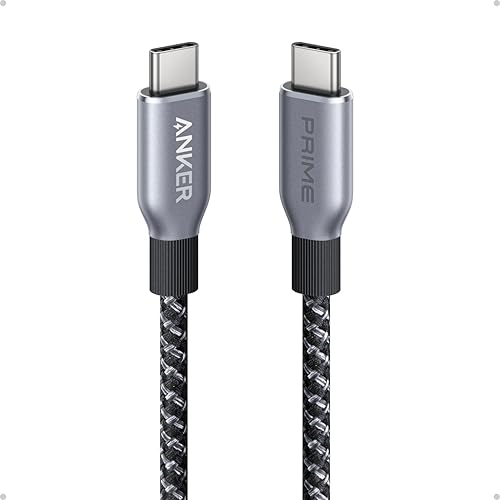
- Recharge ultra-puissante 240 W : améliorez vos performances et votre...
- Durabilité 100 ans : conçu pour résister à plus de 300 000 torsions...
- Résistance aux températures extrêmes : vos appareils restent alimentés...
- Version modifiée : Écoresponsabilité : Ce câble contribue à un futur...
- Qu’y a-t-il dans la boîte ? Anker Prime câble USB-C vers USB-C (0,9 m...

- Transfert de données 10 Gbit/s : Ce câble USB-A vers USB-C permet un...
- Charge rapide jusqu'à 3,1 A : Fournit une sortie 3,1 A stable et sûre...
- Matériaux de haute qualité : Fabriqué en nylon tressé de haute...
- Large compatibilité : Ce câble USB-A vers USB-C est compatible avec les...
- Câble USB-A vers USB-C de 1,5 m : Ce câble USB-C de 1,5 m vous permet de...

- Transfert de données USB 3.0 10 Gbit/s : le câble USB 3.0 USB C vers A...
- Fonctionne avec Android Auto : ce câble USB C pour Android Auto peut...
- Tresse en nylon résiliente : le câble de chargement USB C 3.0 est...
- Grande compatibilité : ce câble A vers C est compatible avec iPhone...
- Ce que vous obtenez : vous recevrez 1 câbles USB C vers USB 3.0 10 Gbit/s...

- USB 3.1 10 Gbps Transfert de données: Le câble USB 3.1 Gen 2 USB C vers A...
- Fonctions avec Android Auto: Ce câble USB C pour Android Auto peut charger...
- Tresse en nylon résiliente: Le câble de chargement USB C 3.1 est...
- Grande compatibilité : ce câble A vers C est compatible avec iPhone...
- Ce que vous obtenez: Vous recevrez 1 x 1,5m(Gris)de câble USB C vers...

- USB 3.2 Gen 2×2 Standard: Il s'agit d'un câble USB C vers USB C qui...
- USB C Data 20Gbps: Transfert de données jusqu...
- USB C Video 4K HD: 5K@60Hz,4K@144Hz,un nouveau design avec une résolution...
- USB C Rapide 240W: Supporte le protocole de charge rapide PD 3.1,puissance...
- Compatible Thunderbolt: les EUDOBEL câbles USB C 3.2 Gen 2×2 sont...