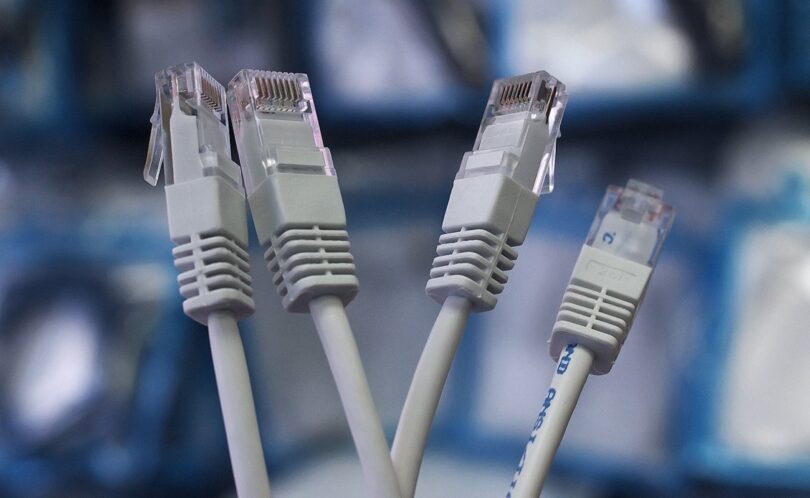

Par Christian | Publié le
🔌 Ce qu’il faut retenir
- Premier réflexe : lire la vitesse de liaison de la carte réseau. 100 Mbit/s au lieu de 1 000 signale presque toujours un câble, une prise ou un port défaillant, car le gigabit a besoin des quatre paires du câble alors que le 100 Mbit/s se contente de deux.
- Avec une offre fibre à 2, 5 ou 8 Gbit/s, un PC équipé d’un port gigabit plafonne vers 940 Mbit/s utiles : un Wi-Fi 6E ou 7 récent peut alors le dépasser sans que rien ne soit en panne.
- Les autres coupables classiques : câble en aluminium cuivré (CCA), adaptateur USB 2.0 limité à 480 Mbit/s, prise murale mal câblée, CPL ou switch 100 Mbit/s sur le trajet, et économies d’énergie de la carte réseau.
Un câble Ethernet est censé offrir une connexion plus rapide et plus stable que le Wi-Fi. Alors quand le test de débit donne l’avantage au sans-fil, il y a forcément une explication. Ce guide passe en revue les causes dans l’ordre où il faut les vérifier, du simple cordon jusqu’aux réglages de Windows, avec les catégories de câble à viser. Pour tout comprendre du câblage réseau, notre site consacré à la connectique détaille chaque catégorie de câble.
Pourquoi un câble Ethernet peut-il être plus lent que le Wi-Fi ?
Il y a deux familles de causes. Soit quelque chose bride la liaison filaire (câble, prise, port, adaptateur ou réglage), et le débit chute nettement sous ce qu’il devrait être. Soit le filaire fonctionne parfaitement mais atteint sa limite, et le Wi-Fi récent va simplement plus vite. Ce second cas est devenu fréquent depuis l’arrivée des offres fibre multigigabit.
Le cas du port gigabit face à la fibre multigigabit
Une carte réseau gigabit (1 000 Mbit/s) délivre en pratique environ 940 Mbit/s de débit utile, une fois retirées les informations de contrôle des paquets. Si votre abonnement fibre annonce 2, 5 ou 8 Gbit/s, et que votre box et votre ordinateur sont compatibles Wi-Fi 6E ou Wi-Fi 7, le sans-fil peut dépasser le gigabit à courte distance. Le câble n’est pas en cause : c’est le port de 1 Gbit/s qui fixe le plafond, côté box ou côté ordinateur.
💡 Pour comprendre : la vitesse de liaison
Quand vous branchez un câble, la carte réseau et la box négocient automatiquement une vitesse de liaison : 10, 100, 1 000 Mbit/s, ou 2,5, 5 et 10 Gbit/s sur le matériel récent. Elles choisissent la plus élevée que les deux équipements et le câble permettent. Le Gigabit Ethernet (1000BASE-T) utilise les quatre paires torsadées du câble, alors que le Fast Ethernet à 100 Mbit/s n’en utilise que deux. Si une seule paire est coupée ou mal sertie, la liaison retombe donc en silence à 100 Mbit/s, sans message d’erreur.
Cette vitesse de liaison est le chiffre à lire en premier, avant même un test de débit : c’est elle qui dit si le problème vient du matériel ou d’ailleurs.
Comment trouver la cause pas à pas ?
Étape 1 : lire la vitesse de liaison
Sous Windows 11, ouvrez Paramètres, puis Réseau et Internet, Ethernet : la ligne « Vitesse de liaison (réception/transmission) » indique la valeur négociée. Sur un Mac, ouvrez Réglages Système, Réseau, Ethernet, puis Détails et l’onglet Matériel. Une valeur de 100 Mbit/s sur une installation gigabit oriente immédiatement vers le câble, la prise ou le port.
Étape 2 : changer de cordon et de port
Remplacez le cordon par un autre, idéalement court et récent, et essayez un autre port de la box ou du switch. Regardez les voyants : sur beaucoup d’équipements, leur couleur change selon la vitesse négociée (le manuel de la box l’indique). Un cordon écrasé sous un meuble, plié à angle vif ou dont le clip est cassé suffit à faire perdre une paire. Contrôlez aussi l’inscription sur la gaine : en dessous de Cat5e, le gigabit n’est pas garanti.
Étape 3 : supprimer les intermédiaires
Branchez l’ordinateur directement sur la box, sans switch, sans prise murale et sans CPL. Si le débit remonte, l’un des maillons retirés est coupable : un vieux switch limité à 100 Mbit/s, une prise RJ45 murale mal câblée ou un adaptateur CPL dont le débit réel dépend de l’installation électrique. Pour une prise murale, notre guide pour câbler une prise RJ45 murale montre l’erreur de détorsadage qui fait chuter le débit.
Étape 4 : vérifier l’adaptateur et les réglages
Sur un portable sans prise RJ45, regardez l’adaptateur : un modèle USB 2.0 est limité à 480 Mbit/s théoriques, et moins en pratique. Il faut un adaptateur USB 3 (bleu ou USB-C) pour le gigabit. Mettez ensuite à jour le pilote de la carte réseau depuis le site du fabricant de l’ordinateur ou de la puce. Dans le Gestionnaire de périphériques de Windows, l’onglet Avancé de la carte réseau permet de vérifier que « Vitesse et duplex » est sur automatique, et de désactiver à titre d’essai l’option Energy Efficient Ethernet (norme IEEE 802.3az) ou « Ethernet vert ». L’onglet Gestion de l’alimentation permet aussi d’empêcher Windows d’éteindre la carte pour économiser l’énergie.
Testez toujours le débit sur le même ordinateur, au même moment, en filaire puis en Wi-Fi : comparer un PC câblé et un smartphone en Wi-Fi ne prouve rien.
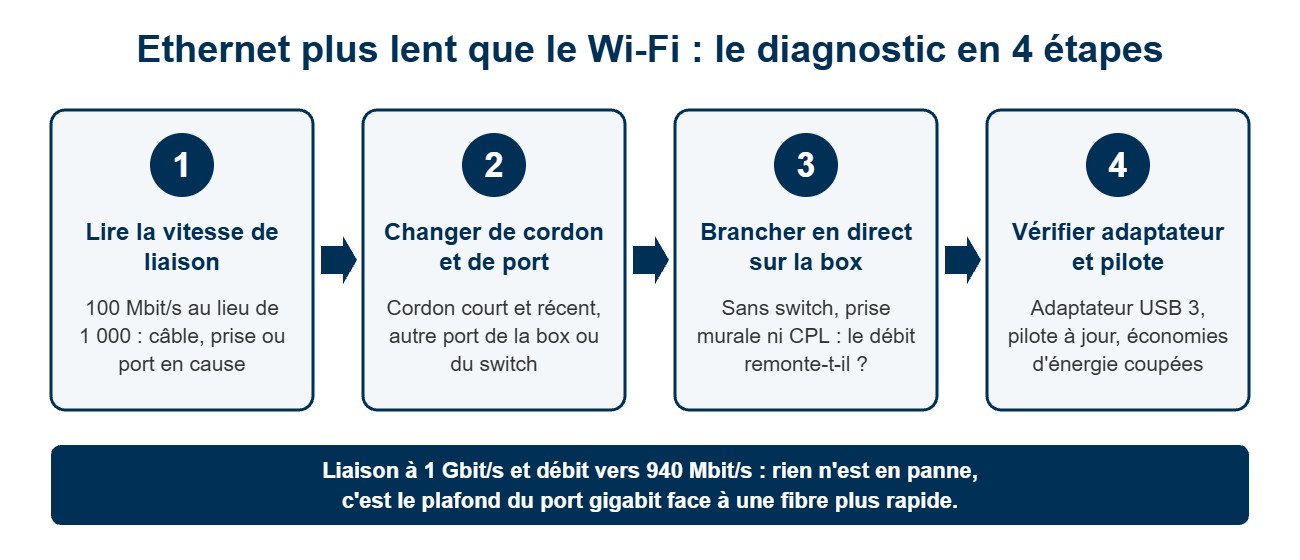
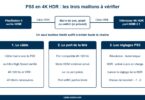
Les quatre vérifications à faire, dans l’ordre, quand le câble Ethernet est plus lent que le Wi-Fi.
Quel câble Ethernet choisir pour ne pas brider sa connexion ?
Pour une connexion gigabit, un câble Cat5e en bon état suffit, et il permet même le 2,5 Gbit/s sur des longueurs domestiques. Pour le 5 Gbit/s, visez du Cat6, et pour le 10 Gbit/s, du Cat6A, qui le garantit jusqu’à 100 mètres. Au-delà de la catégorie, la composition compte : un câble en aluminium cuivré (CCA) est plus résistif, plus fragile et ne respecte pas les normes de câblage, même s’il porte une mention Cat6. Exigez du cuivre pur, souvent indiqué « 100 % cuivre » ou « Cu ».
| Symptôme | Cause probable | Solution |
|---|---|---|
| Liaison à 100 Mbit/s | Paire coupée, cordon abîmé, prise mal câblée, vieux switch | Changer de cordon, tester en direct sur la box, refaire la prise |
| Liaison à 1 Gbit/s, débit vers 940 Mbit/s, Wi-Fi plus rapide | Port gigabit face à une fibre multigigabit | Carte ou adaptateur 2,5 ou 10 Gbit/s, port multigigabit de la box |
| Débit plafonné vers 300 Mbit/s sur un portable | Adaptateur USB 2.0 | Adaptateur USB 3 ou USB-C |
| Débit instable, coupures | Câble CCA, CPL, économies d’énergie de la carte | Câble cuivre pur, liaison directe, désactiver Energy Efficient Ethernet |
| Lent en filaire comme en Wi-Fi | Ligne, box, logiciel qui consomme la bande passante | Redémarrer la box, analyse antivirus, contacter l’opérateur |
Câblage du logement et matériel : les erreurs à éviter en France
Dans un logement neuf ou rénové, la norme NF C 15-100 impose un réseau de communication en étoile, avec des prises RJ45 reliées au tableau de communication par un câble de grade 2TV au minimum, soit du Cat6 F/UTP. Une installation ancienne en Cat5, ou des prises téléphoniques transformées en RJ45 avec seulement deux paires, ne passeront pas le gigabit : dans ce cas, la liaison à 100 Mbit/s n’est pas une panne, c’est la limite du câblage.
Côté matériel, vérifiez la vitesse des ports de votre box dans sa fiche technique : beaucoup n’ont que des ports gigabit, et un seul port plus rapide quand il existe. Branchez l’ordinateur principal sur ce port-là. Enfin, si le débit est lent partout, en filaire comme en Wi-Fi, le câble n’y est pour rien : un logiciel malveillant ou une application de synchronisation qui sature la connexion, une box à redémarrer ou un incident chez l’opérateur sont plus probables. Si vous hésitez entre tirer un câble et passer par le réseau électrique, notre comparatif CPL ou câble Ethernet fait le point.
Mon avis
Neuf fois sur dix, une connexion filaire plus lente que le Wi-Fi n’est pas une fatalité, c’est un maillon fatigué. Et le diagnostic tient en une minute : lire la vitesse de liaison. Ce chiffre dit tout de suite si l’on cherche un problème de câble ou si l’on a simplement atteint le plafond du gigabit.
Ce qui m’agace, ce sont les câbles CCA vendus avec une belle étiquette Cat6 ou Cat7. Ils fonctionnent parfois au début, puis se mettent à décrocher. Un cordon en cuivre pur de catégorie Cat6 reste un achat modeste qui règle une bonne partie des soucis pour des années.
Et si vous êtes passé à une fibre multigigabit, ne vous étonnez pas que votre ancien PC gigabit se fasse doubler par le Wi-Fi 7 : c’est normal. Une carte réseau 2,5 Gbit/s et un câble Cat6 remettent le filaire devant, avec en prime une latence plus stable. Si votre cas résiste à tous ces tests, décrivez-le en commentaire, sinon je suis là pour vous aider à trouver le maillon faible.
Les normes Ethernet et leurs évolutions sont présentées par l’Ethernet Alliance, le consortium qui accompagne les standards IEEE 802.3.

Pourquoi ma connexion Ethernet est-elle limitée à 100 Mbit/s ?
Le gigabit utilise les quatre paires du câble, alors que le 100 Mbit/s n’en utilise que deux. Une paire coupée, un connecteur mal serti, une prise murale câblée sur deux paires ou un vieux switch suffisent à faire retomber la liaison à 100 Mbit/s. Changez de cordon et testez en direct sur la box pour isoler le coupable.
Est-il normal que le Wi-Fi soit plus rapide que le câble ?
Oui, dans un cas précis : avec une offre fibre de plus de 1 Gbit/s, un ordinateur équipé d’un port gigabit plafonne vers 940 Mbit/s, alors qu’un Wi-Fi 6E ou 7 récent peut dépasser cette valeur près de la box. Dans tous les autres cas, un câble en bon état doit faire au moins aussi bien que le Wi-Fi.
Comment voir la vitesse de liaison Ethernet sous Windows ?
Dans Windows 11, ouvrez Paramètres, Réseau et Internet, puis Ethernet : la ligne « Vitesse de liaison (réception/transmission) » affiche la valeur négociée. Sur un Mac, elle se trouve dans Réglages Système, Réseau, Ethernet, Détails, onglet Matériel. C’est la première vérification à faire.
Quelle catégorie de câble Ethernet pour la fibre ?
Le Cat5e suffit pour le gigabit et permet le 2,5 Gbit/s sur des longueurs domestiques. Le Cat6 assure le 5 Gbit/s et le Cat6A garantit le 10 Gbit/s jusqu’à 100 mètres. Dans tous les cas, choisissez un câble en cuivre pur plutôt qu’en aluminium cuivré (CCA).
Un adaptateur USB Ethernet peut-il ralentir la connexion ?
Oui. Un adaptateur USB 2.0 est limité à 480 Mbit/s théoriques et descend souvent autour de 300 Mbit/s en pratique. Pour le gigabit, il faut un adaptateur USB 3 ou USB-C, et pour aller au-delà, un modèle 2,5 Gbit/s branché sur un port USB rapide.
Faut-il désactiver Energy Efficient Ethernet ?
Cette fonction d’économie d’énergie, définie par la norme IEEE 802.3az, pose rarement problème, mais elle peut provoquer des ralentissements ou des micro-coupures avec certains équipements. Désactivez-la à titre d’essai dans l’onglet Avancé de la carte réseau, dans le Gestionnaire de périphériques. Si rien ne change, vous pouvez la réactiver.
Une prise RJ45 murale peut-elle brider le débit ?
Oui. Une prise mal câblée, détorsadée sur une trop grande longueur ou reliée à un ancien câble téléphonique à deux paires peut limiter la liaison à 100 Mbit/s. Testez en branchant l’ordinateur directement sur la box : si le débit remonte, la prise ou le câble encastré est en cause.