
Par Christian | Publié le
🔌 Ce qu’il faut retenir
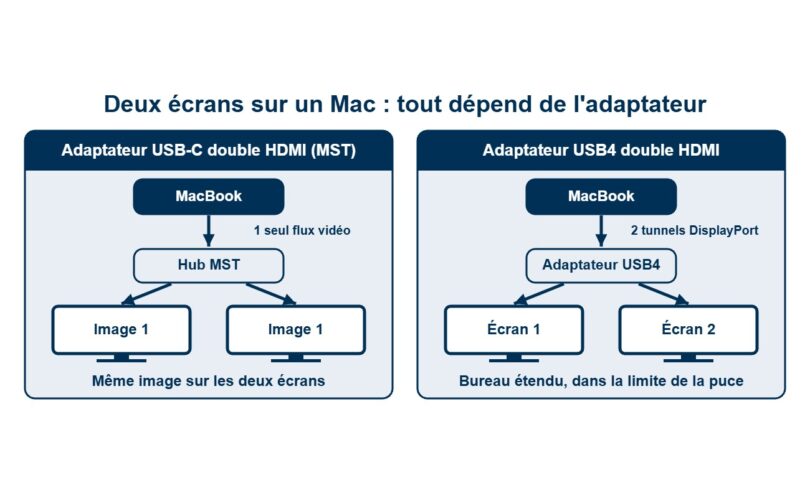
- La plupart des adaptateurs USB-C double HDMI vendus pour Windows utilisent le MST, une fonction DisplayPort que macOS ne gère pas pour étendre le bureau : sur un Mac, les deux écrans affichent alors la même image.
- Le nombre d’écrans dépend d’abord de la puce : un seul écran externe sur les MacBook M1 et M2 de base, deux sur les M4 et M5 de base, deux avec l’écran fermé sur les M3 de base, davantage sur les puces Pro et Max.
- Pour deux écrans étendus, il faut un adaptateur ou un dock USB4 ou Thunderbolt, ou une solution DisplayLink (la seule qui dépasse la limite des M1 et M2), mais avec un logiciel à installer.
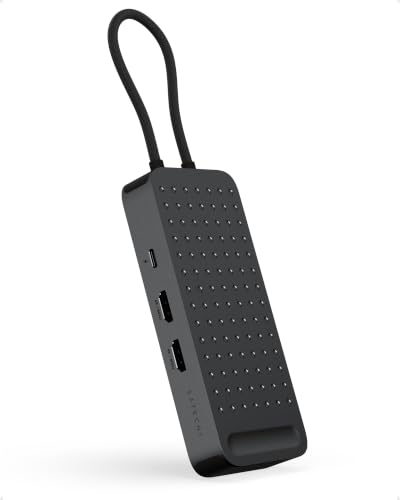
- DOUBLE AFFICHAGE 4K SANS PILOTE – Étendez votre espace de travail avec...
- DESIGN PREMIUM, MOINS D'ENCOMBREMENT – Boîtier durable en aluminium...
- CHARGE & TRANSFERT DE DONNÉES – Alimentez votre ordinateur avec la...
- COMPATIBILITÉ CLAIRE – Prend en charge deux écrans étendus sur MacBook...
- CE QUE VOUS RECEVEZ – Comprend un service client réactif et un manuel...
Vous branchez un adaptateur USB-C vers deux HDMI sur votre MacBook, deux écrans s’allument… et affichent exactement la même chose. Impossible de glisser une fenêtre de l’un à l’autre. Ce n’est ni un câble défectueux ni un mauvais réglage : c’est une limite connue de macOS, que beaucoup découvrent après l’achat. Satechi vient d’ailleurs de lancer l’ExtendView, un adaptateur USB4 à double HDMI conçu pour contourner ce piège. On vous explique pourquoi un adaptateur classique échoue, combien d’écrans votre Mac peut gérer et quelle solution acheter. Pour tous vos autres branchements, le guide de la connectique Cable & Cordon est là.
Pourquoi un Mac affiche-t-il la même image sur les deux écrans ?
Un port USB-C peut transporter un signal vidéo DisplayPort grâce au mode alternatif DisplayPort (DP Alt Mode). Pour sortir deux écrans différents depuis un seul port, les adaptateurs double HDMI d’entrée de gamme embarquent une petite puce de répartition qui utilise le MST. Sous Windows, cela fonctionne : chaque écran reçoit sa propre image. macOS, lui, ne prend pas en charge le MST pour étendre le bureau. Le Mac voit alors un seul écran, et l’adaptateur recopie la même image sur ses deux sorties HDMI.
💡 Pour comprendre : le MST (Multi-Stream Transport)
Le MST est une fonction de la norme DisplayPort, définie par l’organisme VESA. Elle permet d’envoyer plusieurs flux vidéo indépendants dans un seul câble, puis de les séparer dans un hub ou de chaîner des moniteurs entre eux. C’est grâce à elle qu’un PC portable Windows peut piloter deux écrans différents avec un seul port USB-C. Sur Mac, ce mode n’est pas exploité pour créer plusieurs bureaux : un hub MST y fonctionne au mieux en recopie d’écran.
Avant d’acheter, lisez donc la fiche produit à la loupe : la mention « mode miroir uniquement sur Mac » ou « macOS : affichage dupliqué » trahit un adaptateur MST. Un adaptateur USB4 double HDMI compatible Mac comme le Satechi ExtendView doit au contraire annoncer clairement l’affichage étendu sous macOS, puce par puce. Pour aller plus loin sur le fonctionnement du MST, notre dossier sur l’architecture DisplayPort et le MST détaille le principe.
Combien d’écrans externes votre Mac peut-il gérer ?
Même avec le meilleur adaptateur, un Mac n’affichera jamais plus d’écrans que sa puce ne le permet. Apple le rappelle dans sa documentation : un hub ou des écrans chaînés peuvent faire passer deux écrans par un seul port Thunderbolt, mais cela n’augmente pas le nombre maximal d’écrans pris en charge. Voici les limites des MacBook Air et MacBook Pro selon les fiches techniques.
Les MacBook à puce de base
Les MacBook M1 et M2 de base ne gèrent qu’un écran externe. Les M3 de base en gèrent deux à condition de fermer l’écran du portable (depuis macOS Sonoma 14.6 pour le MacBook Pro). Les MacBook Air M4 et les modèles M5 de base pilotent deux écrans externes en gardant l’écran intégré allumé : Apple annonce jusqu’à 6K à 60 Hz ou 4K à 144 Hz chacun sur le MacBook Air M4.
Les puces Pro et Max
Les puces Pro gèrent au moins deux écrans externes, les puces Max trois à quatre selon la génération, en combinant les ports Thunderbolt et le port HDMI des MacBook Pro. Attention : le Mac mini suit ses propres règles, car son port HDMI ajoute une sortie (un Mac mini M1 ou M2 peut ainsi piloter deux écrans).
Avant tout achat, vérifiez la page « Caractéristiques techniques » de votre modèle exact sur le site d’Apple, rubrique « Prise en charge des écrans » : c’est elle qui fait foi, pas la promesse de l’adaptateur.
| Puce du MacBook | Écrans externes | Condition |
|---|---|---|
| M1, M2 (base) | 1 | Au-delà, seule une solution DisplayLink ajoute des écrans |
| M3 (base) | 2 | Écran du portable fermé |
| M4, M5 (base) | 2 | Écran du portable ouvert |
| Pro (M1 Pro et suivantes) | 2 ou plus | Selon la génération |
| Max (M1 Max et suivantes) | 3 à 4 | En combinant Thunderbolt et HDMI |
Quel adaptateur choisir pour brancher deux écrans HDMI sur un Mac ?
Trois familles de produits fonctionnent réellement en affichage étendu. Le bon choix dépend de votre puce et de votre usage.
L’adaptateur USB4 double HDMI
Un port USB4 ou Thunderbolt ne se contente pas du mode alternatif DisplayPort : il peut transporter plusieurs flux DisplayPort séparés, chacun destiné à un écran, sans passer par le MST. C’est sur la connexion USB4 de l’ordinateur que s’appuie le nouveau Satechi ExtendView, sans DisplayLink ni pilote à installer. Il propose deux sorties HDMI jusqu’en 4K à 60 Hz, deux ports USB-A et deux ports USB-C de données à 10 Gbit/s, et une recharge en transit annoncée à 140 W en entrée (jusqu’à 125 W pour l’ordinateur selon la documentation du fabricant). Satechi annonce deux écrans étendus sur les Mac M3 et plus récents (écran fermé pour les M3 de base) et un seul sur les M1 et M2 de base. Il est vendu 119,99 dollars aux États-Unis ; son prix français n’est pas encore annoncé.
💡 Pour comprendre : le « tunnel » DisplayPort de l’USB4
En USB4 et en Thunderbolt, le câble transporte des paquets de données, de vidéo et de PCI Express qui partagent la même bande passante. La vidéo y circule dans des « tunnels » DisplayPort : un tunnel par écran, que le contrôleur de l’adaptateur transforme ensuite en sortie HDMI. Le Mac voit donc deux écrans bien distincts, comme s’ils étaient branchés sur deux ports. C’est toute la différence avec un adaptateur USB-C classique, qui ne reçoit qu’un seul flux à partager.
Le dock Thunderbolt
Une station d’accueil Thunderbolt 4 ou Thunderbolt 5 suit le même principe, avec en plus Ethernet, lecteur de cartes et nombreux ports USB. C’est la solution la plus complète pour un bureau fixe, mais aussi la plus chère. Vérifiez qu’elle annonce deux écrans sur Mac et regardez quelles sorties vidéo elle propose (HDMI, DisplayPort ou Thunderbolt) : une station d’accueil Thunderbolt 4 double écran évite aussi de multiplier les adaptateurs sur la table.
L’adaptateur DisplayLink
DisplayLink est une technologie qui envoie l’image compressée par une liaison USB de données classique, puis la décompresse dans l’adaptateur. Elle fonctionne indépendamment de la puce vidéo du Mac : c’est la seule façon de brancher deux écrans étendus (ou plus) sur un MacBook M1 ou M2 de base. En contrepartie, il faut installer le logiciel DisplayLink Manager et lui donner l’autorisation d’enregistrer l’écran, le processeur travaille davantage, et certains contenus vidéo protégés peuvent refuser de s’afficher sur ces écrans.
| Solution | Écrans étendus sur Mac | Logiciel | Pour qui |
|---|---|---|---|
| Adaptateur USB-C double HDMI (MST) | Non (image dupliquée) | Aucun | PC Windows uniquement |
| Adaptateur USB4 double HDMI | Oui, dans la limite de la puce | Aucun | MacBook M3, M4, M5 nomades |
| Dock Thunderbolt | Oui, dans la limite de la puce | Aucun | Poste de travail fixe |
| Adaptateur DisplayLink | Oui, même au-delà de la limite | DisplayLink Manager | MacBook M1 et M2 de base, bureautique |
Les erreurs à éviter avant d’acheter
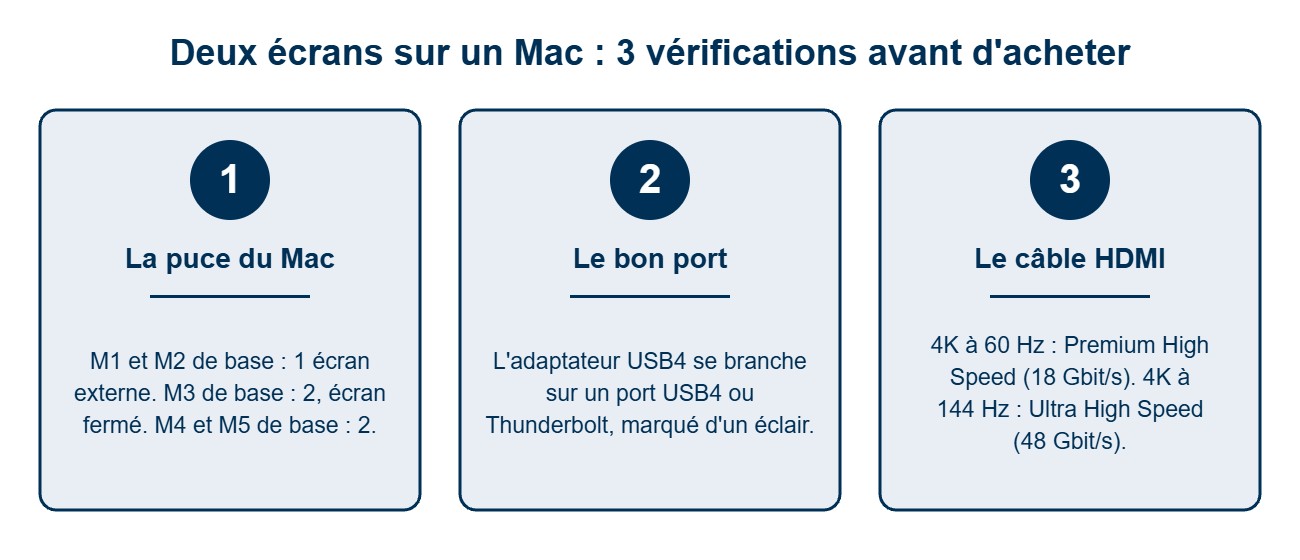
Puce, port et câble HDMI : les trois points à contrôler avant d’acheter un adaptateur double écran pour Mac.
Premier piège : brancher un adaptateur USB4 sur un port USB-C qui n’est ni USB4 ni Thunderbolt. Sur Mac, les ports Thunderbolt sont marqués d’un éclair ou listés comme tels dans les caractéristiques ; un port USB-C simple, comme ceux de certains iMac ou Mac mini en façade, ne transporte pas plusieurs flux. Deuxième piège : les adaptateurs à double fiche USB-C, conçus pour certains MacBook Pro, occupent deux ports Thunderbolt côte à côte ; ils ne conviennent pas à un Mac dont les ports sont espacés ou sur deux côtés.
Troisième piège : le câble HDMI. Pour de la 4K à 60 Hz, prenez un câble certifié Premium High Speed (18 Gbit/s) ; pour viser 4K à 144 Hz sur le port HDMI d’un MacBook Pro récent, il faut un câble Ultra High Speed (48 Gbit/s). Enfin, un écran USB-C ou Thunderbolt branché directement reste souvent la solution la plus simple, puisqu’elle supprime l’adaptateur.
Mon avis
Ce sujet illustre parfaitement pourquoi un adaptateur « double HDMI » n’est pas un produit universel. Sur PC, le MST rend service depuis des années ; sur Mac, il transforme deux écrans en un seul bureau dupliqué, et rien ne l’indique clairement sur la boîte. La première question à se poser n’est donc pas « quel adaptateur ? », mais « que permet ma puce ? ».
Si votre MacBook est un M3, un M4 ou un M5, un adaptateur USB4 comme l’ExtendView a du sens pour un usage nomade, et un dock Thunderbolt reste préférable à poste fixe. Pour un M1 ou un M2 de base, DisplayLink est la seule voie : elle marche bien en bureautique, beaucoup moins pour la vidéo protégée ou le jeu. Je déconseille simplement l’achat d’un adaptateur MST bon marché « en espérant que ça passe » : sur Mac, ça ne passe pas.
Vous hésitez entre deux adaptateurs ou vous ne savez pas lire la fiche de votre Mac ? Laissez-moi un commentaire avec votre modèle exact, sinon je suis là pour vous aider à trouver la bonne combinaison.
Le principe du transport multiflux est décrit par l’organisme qui gère la norme DisplayPort, la Video Electronics Standards Association (VESA).

Pourquoi mes deux écrans affichent-ils la même image sur mon Mac ?
Votre adaptateur double HDMI utilise très probablement le MST, une fonction DisplayPort que macOS n’exploite pas pour étendre le bureau. Le Mac ne voit qu’un écran et l’adaptateur recopie la même image sur ses deux sorties. Aucun réglage ne corrige ce comportement : il faut un adaptateur USB4, un dock Thunderbolt ou une solution DisplayLink.
Un MacBook Air M1 ou M2 peut-il afficher deux écrans externes ?
Pas nativement : la puce M1 ou M2 de base ne gère qu’un écran externe. La seule solution est un adaptateur ou un dock DisplayLink, qui envoie l’image par une liaison USB de données et ajoute des écrans au-delà de cette limite. Il faut alors installer le logiciel DisplayLink Manager.
Faut-il fermer l’écran d’un MacBook M3 pour utiliser deux écrans ?
Oui, sur les MacBook à puce M3 de base, deux écrans externes ne sont possibles qu’avec l’écran du portable fermé. Il faut alors un clavier et une souris externes. Les MacBook M4 et M5 de base n’ont plus cette contrainte.
Quelle différence entre un adaptateur USB-C et un adaptateur USB4 double HDMI ?
Un adaptateur USB-C classique reçoit un seul flux vidéo par le mode alternatif DisplayPort et le partage avec le MST, ce que macOS ne gère pas en mode étendu. Un adaptateur USB4 exploite les tunnels DisplayPort de l’USB4 ou du Thunderbolt : chaque écran reçoit son propre flux. Il doit être branché sur un port USB4 ou Thunderbolt.
DisplayLink fonctionne-t-il bien sur Mac ?
Oui pour la bureautique, la navigation et les tableurs. Il faut installer DisplayLink Manager et lui accorder l’autorisation d’enregistrement de l’écran dans les réglages de macOS. Le processeur est davantage sollicité et certains contenus vidéo protégés peuvent refuser de s’afficher sur les écrans DisplayLink.
Quel câble HDMI choisir pour un écran 4K branché sur un Mac ?
Pour de la 4K à 60 Hz, un câble certifié Premium High Speed (18 Gbit/s) suffit. Pour profiter de la 4K à 144 Hz ou de la 8K sur le port HDMI des MacBook Pro récents, choisissez un câble certifié Ultra High Speed (48 Gbit/s). L’étiquette de certification sur l’emballage permet de vérifier la catégorie.

- Adaptateur USB-C vers Double HDMI: Cet adaptateur HDMI double pour...
- Dual 4K Ultra HD: L'adaptateur double moniteur HDMI prend en charge une...
- Plug and Play: L'adaptateur HDMI pour double moniteur prend en charge la...
- Conception en Aluminium Durable: Le répartiteur est logé dans un boîtier...
- Large compatibilité: Cet adaptateur USB C HDMI est compatible avec les...
- Hub USB-C 4 en 1 : le hub USB-C Acer offre une connectivité fluide avec...
- Superbe double écran 4K à 60 Hz - Cet adaptateur USB-C vers double HDMI...
- Transfert de données ultra-rapide de 5 Gbit/s - Cet adaptateur HDMI vers...
- Puissance de 100 W - Ce convertisseur Type-C vers HDMI prend en charge une...
- Compatibilité totale avec le mode DP Alt - Ce répartiteur USB-C vers HDMI...

- 【4K 60Hz】 Lorsqu'un seul port HDMI fonctionne, la résolution est...
- 【Remarque 】Si vous souhaitez obtenir une résolution 4K, assurez-vous...
- 【Plug and Play】 Aucune alimentation externe n'est requise pour cet...
- 【Plug and Play】 Aucune alimentation externe n'est requise pour cet...
- 【Ce que vous obtenez】 1 adaptateur double écran KOZYC USB-C 3.0 vers...

- Adaptateur USB C vers double hub HDMI, répartiteur HDMI 4 en 1 pour...

- Plug and Play : Aucune alimentation externe requise, il suffit de brancher...
- Single HDTV 4K@60Hz & Dual HDTV 4K@30Hz : Lorsqu’un seul port HDTV est...
- 100W PD & USB 3.0 5Gbps : Le port USB-C PD prend en charge la charge...
- Large compatibilité : Ce splitter HDTV USB-C pour double moniteur est...
- Adaptateur USB C vers Dual HDTV 4 en 1 : L’adaptateur dispose de 2 ports...

- 【Double HDMI 4K@60Hz – Fluidité Supérieure】Les deux ports HDMI...
- 【Extension ou Duplication d’Écran】Permet d’étendre ou de...
- 【Charge Rapide Power Delivery 100W】Port USB-C PD prenant en charge...
- 【Port USB pour Connexions Essentielles】Inclut un port USB pour...
- 【Large Compatibilité & Plug and Play】Compatible avec MacBook Pro/Air...

- 【Adaptateur USB 3.0 vers double HDMI 】cet adaptateur KOZYC USB-C...
- 【Résolution 4K】la résolution de cet adaptateur USB C vers HDMI peut...
- 【Plug and Play】 Aucune alimentation externe n'est requise pour cet...
- 【Large compatibilité 】cet adaptateur HDMI USB C est compatible avec...
- 【Ce que vous obtenez 】 Hub USB-C KOZYC 4 EN 1 x 1, manuel d'utilisation...