
Par Christian | Publié le
🔌 Ce qu’il faut retenir
- Écran noir avec un adaptateur USB-C vers HDMI : dans la majorité des cas, le port USB-C de l’appareil ne sort pas de vidéo (pas de DisplayPort Alt Mode), ou le mauvais port est utilisé.
- Avant de changer d’adaptateur, vérifiez dans l’ordre : l’entrée HDMI choisie sur la télé, le port USB-C utilisé, le mode d’affichage (Windows + P sur PC), le câble HDMI et l’alimentation de l’adaptateur.
- Image floue, à 30 Hz ou sans son : l’adaptateur est souvent en HDMI 1.4 ; pour la 4K à 60 Hz, il faut un modèle HDMI 2.0 et un câble HDMI certifié Premium High Speed ou Ultra High Speed.
Vous branchez votre ordinateur portable, votre tablette ou votre smartphone sur la télé avec un adaptateur USB-C vers HDMI, et rien : « Pas de signal », écran noir, ou une image en basse résolution qui saccade. La panne vient rarement de la télé. Ce guide de cable-cordon.com passe en revue les causes les plus fréquentes, dans l’ordre où il faut les vérifier, et ce qu’il faut acheter seulement si c’est vraiment nécessaire.
Votre port USB-C sait-il vraiment envoyer une image ?
Un adaptateur USB-C vers HDMI ne crée pas d’image : il convertit le signal DisplayPort que l’appareil envoie par son port USB-C. Si le port ne transmet que la charge et les données, l’adaptateur reste muet, quelle que soit sa qualité. C’est la cause numéro un des écrans noirs.
💡 Pour comprendre : la sortie vidéo par USB-C
La prise USB-C peut transporter de la vidéo grâce au DisplayPort Alt Mode, une fonction normalisée par la VESA. Elle est intégrée d’office aux ports Thunderbolt et USB4, mais reste optionnelle sur un port USB-C classique. Deux appareils avec la même prise peuvent donc se comporter différemment : l’un affiche l’image sur la télé, l’autre ne fait que se recharger. Seule la fiche technique du fabricant permet de trancher.
Sur un ordinateur portable, regardez le pictogramme à côté de chaque port : le logo DisplayPort ou l’éclair Thunderbolt signalent une sortie vidéo. Beaucoup de portables n’ont qu’un seul port USB-C compatible vidéo, l’autre étant réservé aux données ou à la charge : essayez l’adaptateur sur chacun des ports. Côté smartphones, Apple indique que les iPhone 15 et suivants (hors modèles « e ») sortent de la vidéo par USB-C ; chez Android, la fonction existe sur de nombreux modèles haut de gamme mais manque sur beaucoup de téléphones d’entrée et de milieu de gamme. Nous avons détaillé ce cas dans notre article brancher son smartphone sur la télé en USB-C. Si votre appareil est compatible, un adaptateur USB-C vers HDMI 4K 60 Hz suffit dans la plupart des cas.
Écran noir ou « pas de signal » : les vérifications dans l’ordre
1. La bonne entrée sur la télé ou l’écran
Une télé possède souvent trois ou quatre entrées HDMI. Choisissez avec la télécommande (touche « Source » ou « Input ») l’entrée exacte sur laquelle le câble est branché. Sur un moniteur, la détection automatique de l’entrée est parfois désactivée dans le menu.
2. Le bon port et un branchement franc
Branchez l’adaptateur directement sur l’appareil, sans hub ni rallonge entre les deux, sur le port qui gère la vidéo. Enfoncez bien la prise USB-C : un connecteur à moitié engagé peut recharger l’appareil sans transmettre l’image.
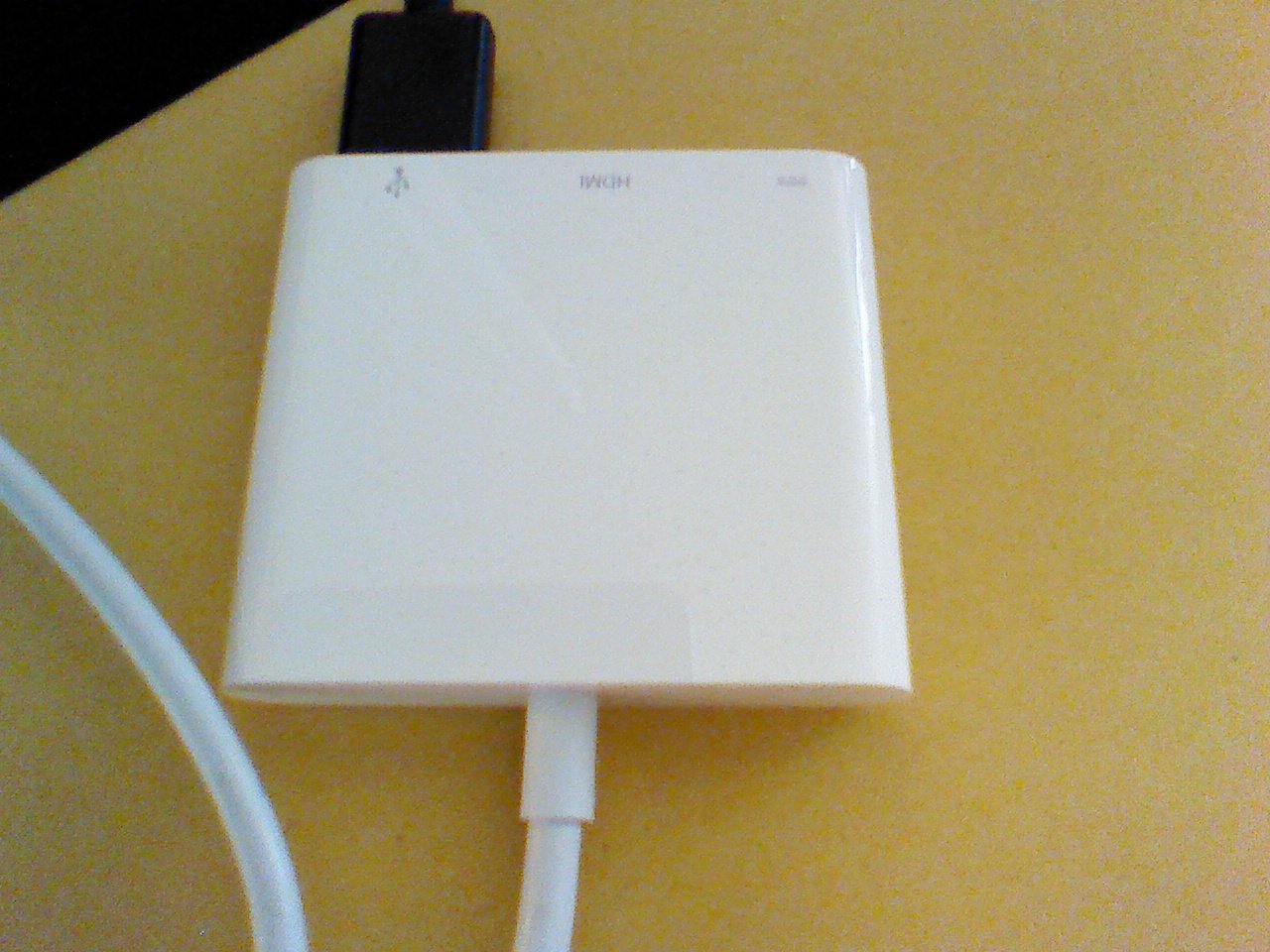
Un adaptateur multiport USB-C avec sortie HDMI et port de charge, branché directement sur l’ordinateur. Photo : Thefreeencyclopedia1, licence CC BY-SA 4.0, via Wikimedia Commons.
Les adaptateurs multiport comme celui-ci regroupent en général une sortie HDMI, un port USB et un port de charge USB-C. Pour le diagnostic, commencez avec le seul câble HDMI branché, puis ajoutez le chargeur et les autres accessoires un par un : si l’image disparaît à ce moment-là, vous tenez le coupable.
3. Le mode d’affichage de l’ordinateur
Sous Windows, le raccourci Windows + P ouvre le choix entre « Dupliquer », « Étendre » et « Deuxième écran uniquement » : un mauvais réglage peut laisser l’écran externe noir. Dans les paramètres d’affichage, le bouton « Détecter » force la recherche de l’écran. Sur Mac, ouvrez Réglages Système, puis Moniteurs. Pensez aussi à réveiller l’ordinateur et, au besoin, à le redémarrer avec l’adaptateur branché.
4. Le câble HDMI et l’alimentation
Testez avec un autre câble HDMI, court, et une autre entrée de la télé. Si l’adaptateur a un port de charge USB-C, branchez-y le chargeur : certains appareils, smartphones en tête, coupent la sortie vidéo quand la batterie est faible ou réclament plus d’énergie qu’ils ne peuvent en fournir à l’adaptateur.
Testez un seul élément à la fois. Changer l’adaptateur, le câble et le port en même temps empêche de savoir lequel était en cause.
L’image s’affiche mal : basse résolution, 30 Hz, pas de son ou écran noir sur Netflix
Quand l’image apparaît mais pas comme prévu, le coupable est souvent la version HDMI de l’adaptateur. Un modèle HDMI 1.4 est limité à la 4K à 30 Hz : l’image est nette, mais le pointeur de la souris traîne. Apple le précise pour ses iPhone : seuls les adaptateurs et câbles HDMI 2.0 permettent la 4K à 60 Hz. Le câble compte aussi : pour la 4K à 60 Hz, prenez un câble HDMI Premium High Speed certifié, ou un Ultra High Speed si vous visez plus haut.
| Symptôme | Cause probable | Solution |
|---|---|---|
| Aucune image, « pas de signal » | Port USB-C sans sortie vidéo, mauvaise entrée sur la télé | Vérifier la fiche de l’appareil, tester chaque port, choisir la bonne source |
| 4K à 30 Hz, souris saccadée | Adaptateur HDMI 1.4 ou câble trop ancien | Adaptateur HDMI 2.0 « 4K 60 Hz » et câble certifié |
| Image mais pas de son | Sortie audio restée sur les haut-parleurs de l’appareil | Choisir la télé comme périphérique de sortie audio |
| Écran noir sur les vidéos en streaming seulement | Protection HDCP non gérée par un maillon de la chaîne | Adaptateur compatible HDCP, brancher sans répartiteur ni capture |
| Image qui coupe par intermittence | Câble HDMI long ou abîmé, adaptateur qui chauffe | Câble court certifié, recharger l’appareil via l’adaptateur |
💡 Pour comprendre : le HDCP
Le HDCP est une protection anticopie qui chiffre le signal entre l’appareil et l’écran. Les plateformes de streaming et les Blu-ray l’exigent : si un seul maillon de la chaîne ne le gère pas, la vidéo protégée reste noire alors que le bureau de l’ordinateur s’affiche normalement. Les adaptateurs sérieux mentionnent la compatibilité HDCP sur leur fiche. Un boîtier de capture ou un répartiteur HDMI glissé dans la chaîne peut aussi bloquer la lecture.
Les cas particuliers : Mac, smartphone et adaptateurs DisplayLink
Sur Mac, un adaptateur double HDMI peut n’afficher qu’une seule image dupliquée : macOS ne gère pas le mode MST qui permet d’étendre le bureau sur deux écrans par un seul port. Le nombre d’écrans externes dépend aussi de la puce de l’ordinateur, comme nous l’expliquons dans notre article sur les deux écrans sur un Mac en USB-C.
Sur iPhone, l’écran de la télé reprend celui du téléphone, sauf dans les applications qui proposent un affichage dédié, selon Apple. Un téléphone sans sortie vidéo filaire ne deviendra pas compatible avec un autre adaptateur : il faudra passer par une solution sans fil (AirPlay, Chromecast ou Miracast selon l’appareil et la télé).
Certains adaptateurs et stations utilisent la technologie DisplayLink : l’image est compressée par un logiciel et envoyée comme des données USB. Ils fonctionnent même sur un port sans sortie vidéo native, mais uniquement après installation du pilote DisplayLink sur l’ordinateur. Sans ce pilote, l’écran reste noir. Leur fiche mentionne en général « DisplayLink » ou « pilote requis ».
Mon avis
Avant d’accuser l’adaptateur, je regarderais toujours la fiche technique de l’appareil. Dans une bonne partie des cas, l’écran noir vient d’un port USB-C qui n’a jamais su sortir de vidéo, et aucun adaptateur au monde n’y changera rien.
Si le port est compatible, l’achat à faire est simple : un adaptateur qui affiche clairement « HDMI 2.0 » et « 4K 60 Hz », avec si possible un port de charge. Les modèles qui annoncent seulement « 4K » sans fréquence sont presque toujours bridés à 30 Hz, ce qui suffit pour un film mais devient pénible dès qu’on travaille sur la télé.
Enfin, je me méfierais des adaptateurs DisplayLink pour un usage salon : ils dépannent sur un ordinateur sans sortie vidéo, mais un adaptateur USB-C classique branché sur le bon port reste plus simple et plus fiable.
Et si malgré toutes ces vérifications la télé reste noire, sinon je suis là : indiquez en commentaire le modèle de l’appareil et de l’adaptateur, on cherchera ensemble.
Les versions de la norme HDMI et les catégories de câbles certifiés sont détaillées sur le site de l’organisme HDMI.

Pourquoi mon adaptateur USB-C vers HDMI n’affiche rien ?
Le plus souvent, le port USB-C de l’appareil ne gère pas la sortie vidéo (DisplayPort Alt Mode), ou ce n’est pas le bon port. Vérifiez aussi l’entrée HDMI choisie sur la télé, le mode d’affichage de l’ordinateur et le câble HDMI. Testez un seul élément à la fois pour trouver le coupable.
Comment savoir si mon port USB-C prend en charge la vidéo ?
Regardez le pictogramme à côté du port : un logo DisplayPort ou un éclair Thunderbolt indiquent une sortie vidéo. En l’absence de logo, consultez la fiche technique de l’appareil sur le site du fabricant et cherchez « DisplayPort Alt Mode », « sortie vidéo » ou « USB4 ». Un simple logo USB ne garantit rien.
Pourquoi l’image est-elle limitée à 30 Hz en 4K ?
L’adaptateur est probablement en HDMI 1.4, qui plafonne à 4K 30 Hz. Pour la 4K à 60 Hz, il faut un adaptateur HDMI 2.0 et un câble HDMI certifié Premium High Speed ou Ultra High Speed. L’appareil doit aussi être capable de fournir ce débit sur son port USB-C.
Pourquoi l’image passe mais pas le son ?
L’ordinateur ou le téléphone continue souvent d’envoyer le son vers ses propres haut-parleurs. Sous Windows, choisissez la télé comme périphérique de sortie dans les paramètres de son ; sur Mac, dans Réglages Système, rubrique Son. Si le problème persiste, testez un autre câble HDMI.
Pourquoi Netflix ou une autre plateforme affiche un écran noir avec l’adaptateur ?
Les vidéos protégées exigent le HDCP sur toute la chaîne, de l’appareil à l’écran. Si l’adaptateur, un répartiteur ou un boîtier de capture ne le gère pas, la vidéo reste noire alors que le reste s’affiche. Un adaptateur compatible HDCP, branché directement, règle en général le problème. Les adaptateurs DisplayLink posent souvent le même souci.
Peut-on utiliser une rallonge ou un hub entre l’appareil et l’adaptateur ?
C’est déconseillé pour diagnostiquer une panne. La norme USB-C ne prévoit pas de rallonge mâle-femelle, et la vidéo est la première à décrocher sur une liaison trop longue ou de mauvaise qualité. Branchez d’abord l’adaptateur directement sur l’appareil, puis ajoutez les autres éléments un par un.
Mon smartphone ne sort pas de vidéo par USB-C : existe-t-il un adaptateur qui fonctionne ?
Si le téléphone n’a pas de sortie vidéo filaire, aucun adaptateur USB-C vers HDMI classique ne pourra l’activer. Il reste les solutions sans fil, comme AirPlay sur iPhone, ou Chromecast et Miracast sur Android selon le téléphone et la télé. Vérifiez la fiche technique du modèle avant tout achat.

- [ Ajoutez Plus de Ports ] Doté d'un port HDMI 4K, d'un port de charge USB...
- [ PD 100W Alimenté ] Ce hub USB C alimenté fournit une puissance de...
- [ Extension d'Écran 4K ] Le hub USB C HDMI supporte la résolution...
- [ USB 3.0 Ultra-Rapide ] L'adaptateur USB C vers multiport USB offre un...
- [ Compatibilité Universelle ] Cet adaptateur USB C HDMI est compatible...

- 【Adaptateur USB C vers HDMI 4K】USB C vers HDMI prend en charge 4K...
- 【Plug and Play】 Adaptateur HDMI USB C,facile à utiliser Plug and...
- 【Large compatibilité】 Adaptateur USB C HDMI 4K,compatible avec iPhone...
- 【Robuste et durable】 L'adaptateur HDMI USB c est fabriqué à partir de...
- 【Service client et assistance client】USB C HDMI n'est pas compatible...

- [ Qualité 4K Offerte ] Cet adaptateur USB C vers HDMI 2.0 supporte une...
- [ Taux de Rafraîchissement 2K@144Hz ] En plus de supporter les écrans...
- [ Prise en Charge Mode DeX ] Cet adaptateur type C vers HDMI femelle prend...
- [ Compatibilité Universelle ] Plug & Play, l'adaptateur USB C vers HDMI...
- [ Durable & Portable ] Le boîtier en aluminium léger permet une meilleure...

- | Large compatibilité | - Compatible avec iPhone 15Pro/15ProMax, MacBook...
- | Affichage HD | - Ce câble USB vers HDMI est galvanisé de sorte qu'il...
- | Résolutions prises en charge | - Résolutions prises en charge par...
- | Facile à utiliser | - L'adaptateur USB type C, facile à utiliser...
- | Facile à transporter | - 9,5 cm de long, petit et facile à transporter...

- Adaptateur USB-C vers HDMI: Adaptateur Multiport Hub USB-C étend un port...
- 4K Ultra HD: Adaptateur USB C à HDMI peut directement transférer des...
- Transfert Haute Vitesse: L’adaptateur USB C vers HDMI prend en charge le...
- Chargement Rapide: Type C hub compatible avec les protocoles de charge...
- Large compatibilité: Cet adaptateur USB C offre une large compatibilit...
- 【4K@60Hz Ultra HDR】Profitez d'une résolution 4K@60Hz époustouflante...
- 【HDMI 2.0 Supérieur】L'adaptateur Acer USB-C vers HDMI fonctionne selon...
- 【Facile à utiliser】« Plug and Play » : aucun pilote ni logiciel...
- 【Durable et portable】Compact et léger, il présente un design...
- 【Compatible Thunderbolt 3/4】L'adaptateur Acer USB-C vers HDMI 60Hz est...
- CONCEPTION COMPACTE - L'adaptateur Benfei USB-C vers HDMI portable de...
- STABILITÉ SUPÉRIEURE - La puce IC avancée intégrée convertit le signal...
- PERFORMANCES INCROYABLES - L'adaptateur USB-C vers HDMI prend en charge des...
- LARGE COMPATIBILITÉ - Le BENFEI USB-C vers HDMI est compatible avec les...
- GARANTIE DE 18 MOIS - La garantie exclusive Benfei inconditionnelle de...

- [ Petits Conseils ] 1. Veuillez assurer que le port USB C de votre appareil...
- [ Haute Résolution 4K@60Hz ] Ce câble USB C vers HDMI 2.0 supporte une...
- [ Compatibilité Universelle ] Plug & Play, ce câble HDMI 4K USB C est...
- [ Transmission Stable ] Cet adaptateur USB C HDMI 4K est doté d'un triple...
- [ Robuste & Durable ] Ce câble USB C HDMI 4K 60Hz peut supporter plus de...

- 🎄【Plug & Play】L'adaptateur HDMI JSAUX USB C est facile à utiliser...
- 🎅🏻【Affichage grand écran 4K UHD】Cet adaptateur HDMI USB Type C...
- ❄️【Anti-interférence】Pas de délai, pas de tampon. Le connecteur...
- 🎁【Conception compacte et durable】Compact et léger, avec une...
- 🦌【Liste de compatibilité】Cet adaptateur USB C vers HDMI (pour...