
Par Christian | Publié le
🔌 Ce qu’il faut retenir
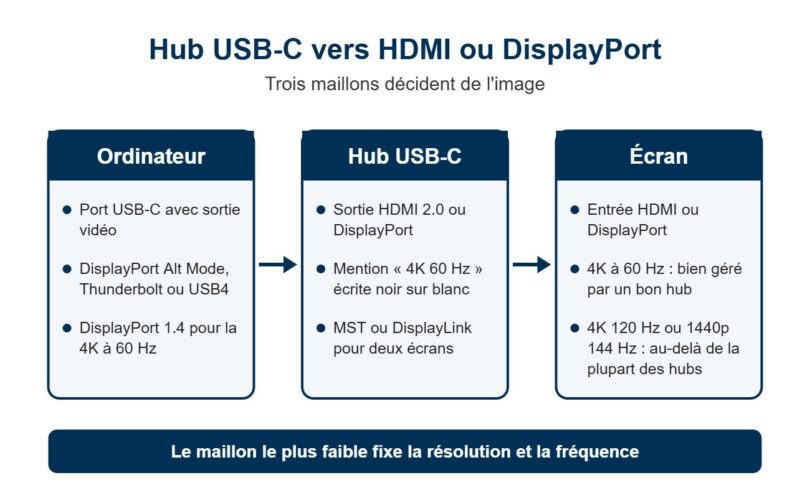
- Un hub USB-C ne sort de l’image que si le port de l’ordinateur transporte la vidéo (DisplayPort Alt Mode, Thunderbolt ou USB4) : c’est la première chose à vérifier, avant même de regarder le hub.
- Pour de la 4K à 60 Hz, il faut une sortie HDMI 2.0 (ou DisplayPort) sur le hub et un ordinateur compatible DisplayPort 1.4 : un hub HDMI 1.4 ou un PC en DisplayPort 1.2 plafonne à 4K 30 Hz quand l’USB 3 reste actif.
- Deux écrans en mode étendu sur un seul port USB-C passent par le MST (Windows uniquement), par DisplayLink (pilote obligatoire) ou par un dock Thunderbolt ou USB4 : sur Mac, un hub MST ne fait que dupliquer l’image.
Brancher un écran, une clé USB, un câble réseau et le chargeur sur un seul port USB-C : sur le papier, le hub USB-C règle tout. Dans la réalité, beaucoup d’acheteurs se retrouvent avec un écran noir, une 4K qui saccade à 30 Hz ou deux moniteurs qui affichent la même chose. Ce guide de Cable & Cordon détaille les mentions à lire avant d’acheter un hub avec sortie HDMI ou DisplayPort, pour un ou deux écrans, sur PC comme sur Mac.
Le port USB-C de votre ordinateur peut-il sortir de la vidéo ?
Le connecteur USB-C est une forme de prise, pas une garantie de fonctions. Un même port peut ne transmettre que des données et de la charge, ou bien aussi un signal vidéo. Un hub avec sortie HDMI ne fabrique pas l’image : il récupère le flux DisplayPort que l’ordinateur envoie dans le câble USB-C et le convertit. Si le port ne l’envoie pas, aucun hub ne pourra rien afficher.
💡 Pour comprendre : le DisplayPort Alt Mode
Le « mode alternatif DisplayPort » est une fonction normalisée par la VESA qui permet de faire passer un signal DisplayPort dans un câble et une prise USB-C. Le câble USB-C contient quatre paires de fils rapides : l’ordinateur peut en réserver deux à la vidéo et garder les deux autres pour l’USB 3, ou les consacrer toutes les quatre à la vidéo, l’USB 2.0 restant alors seul disponible pour les données. Les ports Thunderbolt et USB4 intègrent cette fonction. Sur un simple port USB-C, elle est optionnelle et le fabricant doit la mentionner.
Pour savoir où vous en êtes, regardez le pictogramme à côté du port : le logo DisplayPort ou l’éclair Thunderbolt indiquent une sortie vidéo, un simple logo USB ne garantit rien. La fiche technique de l’ordinateur sur le site du fabricant reste la référence : cherchez « DisplayPort Alt Mode », « DP 1.4 » ou « sortie vidéo » dans la description du port. Sur certains portables, un seul des ports USB-C sort de la vidéo. Une fois ce point validé, vous pouvez choisir un hub USB-C avec sortie HDMI 4K 60 Hz en connaissance de cause.
4K à 60 Hz ou à 30 Hz : ce qui fixe la fluidité de l’image
Le partage des fils entre vidéo et USB 3
La plupart des hubs USB-C utilisent la configuration à deux voies vidéo, pour garder des ports USB 3 rapides. Selon les documents publiés par la VESA, cette configuration permet une seule image 4K à 30 Hz (ou deux écrans en 1080p) avec un ordinateur en DisplayPort 1.2, et la 4K à 60 Hz avec un ordinateur en DisplayPort 1.4. Un ordinateur récent est donc souvent compatible 4K 60 Hz, un modèle plus ancien beaucoup moins : la fiche technique de la machine tranche.
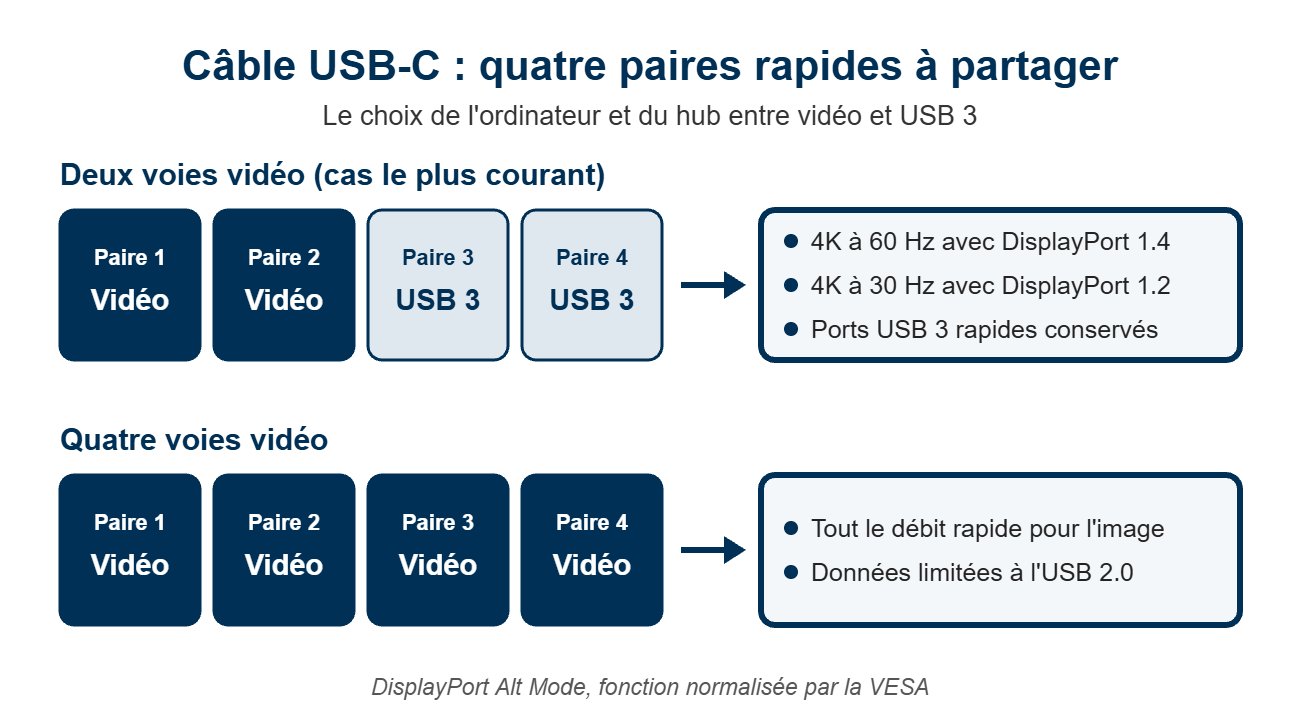
Les quatre paires rapides d’un câble USB-C se partagent entre la vidéo et l’USB 3 : c’est ce partage qui décide entre 4K à 30 Hz et 4K à 60 Hz.
Le schéma ci-dessus résume ce compromis : un hub qui garde des ports USB 3 rapides ne réserve que deux paires à l’image, et c’est alors la version DisplayPort de l’ordinateur qui fait la différence entre 30 et 60 Hz en 4K. À l’inverse, un hub qui consacre les quatre paires à la vidéo libère tout le débit pour l’écran, mais ses ports USB redescendent au niveau de l’USB 2.0, ce qui se remarque vite avec un SSD externe.
La puce HDMI du hub
Côté hub, la sortie HDMI passe par une puce de conversion. Une sortie annoncée « HDMI 1.4 » ou simplement « 4K » sans fréquence est presque toujours limitée à 4K 30 Hz. Pour de la 4K à 60 Hz, cherchez la mention « HDMI 2.0 » et « 4K 60 Hz » écrite noir sur blanc. Apple le rappelle d’ailleurs pour ses iPhone : seuls les adaptateurs et câbles HDMI 2.0 permettent la 4K à 60 Hz. Une sortie DisplayPort sur le hub évite cette conversion et convient mieux aux écrans de bureau à haute fréquence.
À 30 Hz, l’image est nette mais le pointeur de la souris traîne et le défilement saccade : ce n’est pas un défaut de l’écran, c’est le signe qu’un maillon de la chaîne est limité.
La recharge qui traverse le hub
Beaucoup de hubs ont un port USB-C « PD » pour brancher le chargeur de l’ordinateur. Le hub prélève une partie de cette puissance pour fonctionner : la fiche technique sérieuse indique la puissance réellement transmise à l’ordinateur, qui est inférieure à celle du chargeur. Un portable gourmand branché sur un chargeur juste suffisant peut alors se décharger lentement en plein travail.
Deux écrans sur un seul port USB-C : MST, DisplayLink ou Thunderbolt ?
Un hub avec deux sorties vidéo ne garantit pas deux bureaux différents. Trois technologies coexistent, et l’ordinateur doit être compatible avec celle du hub. Pour un poste de travail à deux moniteurs, une station d’accueil USB-C double écran se choisit d’abord selon le système d’exploitation.
💡 Pour comprendre : le MST (Multi-Stream Transport)
Le MST est une fonction de la norme DisplayPort qui fait circuler plusieurs flux vidéo dans un seul lien, puis les répartit vers plusieurs écrans. Le débit du lien est partagé : deux écrans 1080p passent sans souci, deux écrans 4K obligent en général à baisser la fréquence ou la résolution. Windows gère le MST en mode étendu. macOS ne le gère pas : avec un hub MST, le Mac affiche la même image sur les deux écrans.
| Solution | Fonctionnement | Points forts | Limites |
|---|---|---|---|
| Hub MST | Partage le flux DisplayPort de l’ordinateur entre deux sorties | Aucun pilote sous Windows, prix contenu | Pas de mode étendu sur Mac, débit partagé entre les écrans |
| Hub DisplayLink | L’image est compressée par un logiciel et envoyée en données USB | Fonctionne même sans sortie vidéo native, plusieurs écrans étendus sur Mac | Pilote obligatoire, charge processeur, vidéos protégées souvent bloquées |
| Dock Thunderbolt ou USB4 | Lien à 40 ou 80 Gbit/s qui transporte plusieurs flux vidéo | Deux écrans 4K, ports rapides, recharge | Plus cher, exige un port Thunderbolt ou USB4 |
| Hub double HDMI « miroir » | Une seule image envoyée sur deux sorties | Pratique pour une présentation ou un second affichage identique | Jamais deux bureaux différents |
Sur Mac, le nombre d’écrans externes dépend en plus de la puce de l’ordinateur : nous avons détaillé ce cas dans notre article sur les deux écrans sur un Mac en USB-C. Si votre ordinateur a un port Thunderbolt ou USB4 et que vous visez deux écrans 4K, notre comparatif dock Thunderbolt 4 ou 5 vous aidera à trancher.
Les erreurs à éviter avant de commander un hub USB-C
Première erreur : se fier au nombre de ports plutôt qu’à leurs caractéristiques. Un hub « 10 en 1 » peut cumuler une sortie HDMI 4K 30 Hz, des ports USB-A à 5 Gbit/s partagés entre eux et un port réseau limité à 100 Mbit/s. Lisez la ligne de chaque port : version HDMI, fréquence maximale, débit USB, vitesse Ethernet (« Gigabit » ou « 1000 Mbit/s »).
Deuxième erreur : rallonger le câble intégré du hub. La norme USB-C ne prévoit pas de rallonge mâle-femelle, et la vidéo est la première à décrocher : mieux vaut un hub dont le câble a la bonne longueur, ou une station posée près de l’ordinateur.
Troisième erreur : oublier l’écran. Un moniteur 1440p à 144 Hz ou un écran 4K à 120 Hz dépasse ce que la plupart des hubs USB-C savent transmettre ; une sortie DisplayPort directe, un câble USB-C vers DisplayPort ou un dock Thunderbolt sont alors plus adaptés. Côté budget, un hub simple à une sortie HDMI 4K 60 Hz reste dans les quelques dizaines d’euros en France ; les modèles double écran DisplayLink et les docks Thunderbolt coûtent nettement plus cher.
Mon avis
Pour un seul écran, le hub USB-C est une excellente solution, à condition de vérifier deux mentions et pas une de plus : « DisplayPort Alt Mode » sur l’ordinateur, « HDMI 2.0, 4K 60 Hz » sur le hub. Le reste, nombre de ports et finition en aluminium, passe après.
Pour deux écrans, je suis beaucoup plus réservé. Le hub MST dépanne sur un PC Windows avec deux moniteurs en 1080p, mais il devient vite frustrant en 4K et il est inutile sur un Mac. DisplayLink rend service sur un ordinateur sans sortie vidéo native, pas pour regarder des films ni jouer.
Dès que l’ordinateur a un port Thunderbolt ou USB4 et que le budget suit, le dock reste le choix le plus serein. Un hub à 30 euros qui affiche en 30 Hz finit souvent au fond d’un tiroir, et on rachète.
Vérifiez d’abord la fiche de votre ordinateur, c’est elle qui décide de tout. Et si un doute persiste sur un modèle précis, sinon je suis là : laissez sa référence en commentaire et je vous aide à vérifier ce qu’il accepte.
Les spécifications du DisplayPort et de son mode alternatif USB-C sont publiées par la VESA sur le site DisplayPort de la VESA.

Tous les ports USB-C peuvent-ils brancher un écran avec un hub ?
Non. Le port doit gérer le DisplayPort Alt Mode, ou être un port Thunderbolt ou USB4. Un port USB-C qui ne transmet que des données et de la charge n’enverra aucune image vers le hub. Le logo DisplayPort ou l’éclair Thunderbolt à côté du port, ou la fiche technique du fabricant, permettent de le vérifier.
Pourquoi mon hub USB-C affiche-t-il la 4K seulement à 30 Hz ?
Deux causes sont fréquentes. La sortie HDMI du hub peut être en HDMI 1.4, limitée à 4K 30 Hz. L’ordinateur peut aussi ne fournir que du DisplayPort 1.2 : avec deux voies vidéo et l’USB 3 actif, il plafonne alors à 4K 30 Hz. Il faut un hub HDMI 2.0 et un ordinateur en DisplayPort 1.4 pour obtenir 60 Hz.
Un hub avec deux sorties HDMI permet-il deux écrans différents ?
Pas forcément. Un hub MST permet deux bureaux différents sous Windows, mais pas sur Mac, où l’image est dupliquée. Un hub DisplayLink fonctionne sur les deux systèmes, avec un pilote. Certains hubs double HDMI ne savent que dupliquer l’image : la fiche technique doit mentionner le « mode étendu ».
Quelle différence entre un hub USB-C et une station d’accueil ?
Le terme n’est pas normalisé. On appelle en général hub un petit boîtier alimenté par l’ordinateur, avec un câble intégré, et station d’accueil un boîtier plus complet, souvent avec sa propre alimentation, davantage de sorties vidéo et parfois une connexion Thunderbolt ou USB4. Ce sont les caractéristiques de chaque port qui comptent, pas le nom.
Mon ordinateur portable se recharge-t-il normalement à travers le hub ?
Oui si le hub a un port de recharge USB-C Power Delivery et que le chargeur est assez puissant. Le hub garde une partie de la puissance pour lui : l’ordinateur reçoit donc un peu moins que ce que fournit le chargeur. La fiche technique sérieuse indique cette puissance transmise.
Faut-il préférer une sortie HDMI ou DisplayPort sur un hub ?
Pour une télé, la sortie HDMI s’impose, en version 2.0 pour la 4K à 60 Hz. Pour un moniteur de bureau, une sortie DisplayPort évite une conversion et convient mieux aux hautes fréquences. Dans les deux cas, le débit reste limité par le port USB-C de l’ordinateur.
Peut-on brancher un hub USB-C sur un smartphone ?
Oui, si le smartphone gère la sortie vidéo par USB-C, ce qui est le cas de nombreux modèles haut de gamme mais pas de tous. Apple indique ainsi que les iPhone en USB-C compatibles peuvent sortir de la 4K à 60 Hz avec un adaptateur HDMI 2.0. L’image est en général dupliquée, sauf dans les applications prévues pour un second écran.

- [ Ajoutez Plus de Ports ] Doté d'un port HDMI 4K, d'un port de charge USB...
- [ PD 100W Alimenté ] Ce hub USB C alimenté fournit une puissance de...
- [ Extension d'Écran 4K ] Le hub USB C HDMI supporte la résolution...
- [ USB 3.0 Ultra-Rapide ] L'adaptateur USB C vers multiport USB offre un...
- [ Compatibilité Universelle ] Cet adaptateur USB C HDMI est compatible...
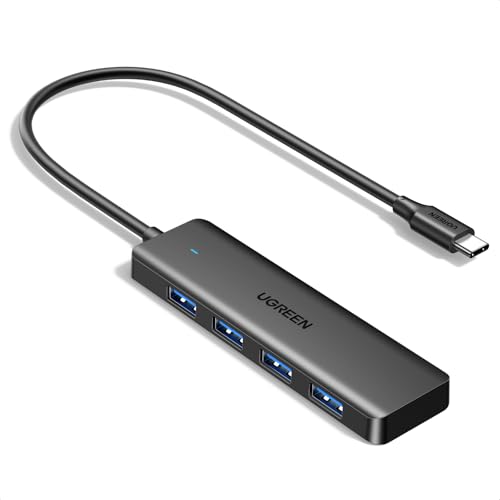
- [ Solution d'Extension du Port USB ] Ce hub USB C étend 1 port USB C...
- [ Transfert Ultra Rapide ] Le hub multi USB prend en charge une vitesse de...
- [ Compatibilité Universelle ] Cet adaptateur USB C est compatible avec...
- [ Ultra Fin et Léger ] La conception fine et légère de ce hub multiports...
- [ Qualité Fiable ] Ce multi port USB C est équipé d'une puce...
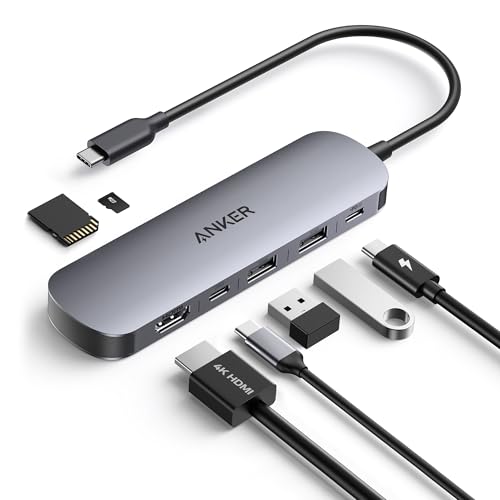
- Hub USB-C 7-en-1 élégant : ce concentrateur compact possède 1 port HDMI...
- Vidéo ultra-nette : grâce au port HDMI 4K 60 Hz, vos vidéos...
- Deux fois plus de performances : les deux ports USB-A 3.0 et le port USB-C...
- Charge 85 W rapide et fiable : ce hub haute vitesse fournit jusqu’à 85 W...
- Dans la boîte : Hub USB-C Anker (7-en-1).

- [ 10 en 1 Extension ] Ce hub USB C 10 en 1 vous offre deux ports HDMI...
- [ Double HDMI 4K@60Hz ] Doté du port HDMI 2 de 8K@30Hz et du port HDMI...
- [ Port Ethernet 1000Mbps ] Le dock USB C est équipé d'un port Ethernet...
- [ Charge Rapide & Data Transfert ] Le port de charge USB C supportant Power...
- [ Compatibilité Universelle ] Cette station d'accueil USB C est compatible...

- [ 6 En 1 Plus Efficace ] Grâce à ce hub USB C 6 en 1, votre ordinateur...
- [ Ethernet Gigabit Fluide ] Le hub USB C Ethernet prend en charge la...
- [ Étendre un Deuxième Écran 4K ] Avec cet adaptateur USB C HDMI, vous...
- [ PD 100W Charge Rapide ] Doté d'un port USB C PD charge, ce hub USB C...
- [ Transfert de Données Haut Débit ] Cet adaptateur USB C vers multiport...

- [ 7 En 1 Hub ] Le hub USB C est doté d'un port HDMI 4K, d'un port USB C de...
- [ Connectez un Deuxième Écran 4K ] Le hub USB C HDMI supporte la...
- [ USB Type C PD 100W ] Le hub USB C alimenté est équipé d'un port PD de...
- [ Data Transfert Rapide ] L'USB C hub dispose de deux fentes pour carte...
- [ Forte Compatibilité ] L'adaptateur USB C est compatible avec MacBook Pro...
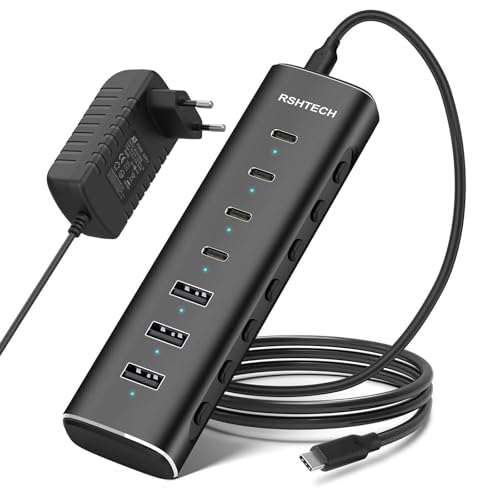
- Hybride Port Multiplicateur USB : Hub USB Alimenté 7 Ports Avec 4 ports...
- Entièrement Mis à Niveau vers 10Gbps:RSHTECH Hub USB C Alimenté est...
- Puissant et Sûr – Hub USB-C alimenté équipé d'un adaptateur secteur...
- Câble Amovible et Design PortableHub:extension USB-C avec un câble...
- Interrupteurs Individuels et Indicateur LED : Gérez facilement vos...

- [ 6 en 1 Connectivité ] Revodok Hub USB C inspire plus de potentiel du...
- [ 10Gbps Ultra-rapide Data Transfert ] USB C 10Gbps hub est équipé de...
- [ Connectez un 4K Écran Externe ] Le hub USB C HDMI supporte la...
- [ PD 100W Charge Rapide ] Cette docking station USB C fournit une puissance...
- [ Forte Compatibilité ] Adaptateur Multiport USB C est compatible avec...

- [ 4 Ports USB C 3.2 Gen 2 ] Hub USB C transforme instantanément un seul...
- [ Haute Vitesse 10Gbps ] Équipé de 4 ports USB 3.2 Gen 2, ce hub USB C...
- [ Forte Compatibilité ] Ce hub multi USB supporte les appareils USB C...
- [ Matériaux de Haute Qualité ] La coque robuste en aluminium améliore...
- [ Puce Intégrée et Protection ] Ce hub USB-C multiports intègre une puce...