
Par Christian | Publié le
🔌 Ce qu’il faut retenir
- Un dock Thunderbolt 4 suffit pour la grande majorité des bureaux : deux écrans 4K, réseau, périphériques et recharge du portable sur un seul câble.
- Le dock Thunderbolt 5 se justifie pour deux écrans 6K ou à très haute fréquence, un SSD NVMe très rapide ou un portable qui réclame plus de 100 W, à condition que l’ordinateur soit lui aussi en Thunderbolt 5.
- Avant d’acheter, vérifiez trois points : le nombre d’écrans géré par votre ordinateur, la puissance de charge du dock et le câble utilisé entre les deux.
Choisir une station d’accueil Thunderbolt revient souvent à comparer des fiches techniques remplies de chiffres dont on n’a pas l’usage. La bonne méthode consiste à partir de ce que vous branchez réellement. Dans ce guide d’achat de cable-cordon.com, on passe en revue vos écrans, votre stockage, la recharge et le câble, pour aboutir au dock adapté à votre bureau plutôt qu’au plus cher du rayon.
Avez-vous vraiment besoin d’un dock Thunderbolt 5 ?
La question se règle en regardant d’abord votre ordinateur. Un dock Thunderbolt 5 branché sur un port Thunderbolt 4 fonctionne, mais le lien reste à 40 Gbit/s : vous payez alors une capacité que la machine ne peut pas exploiter. Si votre portable n’a que des ports Thunderbolt 4 ou USB4, le dock Thunderbolt 4 reste le choix logique. Pour le détail des différences entre les deux normes, notre comparatif Thunderbolt 5 ou Thunderbolt 4 reprend tous les chiffres.
💡 Pour comprendre : la bande passante d’un dock se partage
Un dock ne multiplie pas le débit de votre ordinateur : il répartit celui du câble unique entre tout ce qui y est branché. Écrans, disque, réseau et périphériques USB se partagent donc les 40 Gbit/s d’un lien Thunderbolt 4 ou les 80 Gbit/s d’un lien Thunderbolt 5. La vidéo est prioritaire, ce qui explique qu’un SSD branché sur le dock puisse ralentir quand deux grands écrans sont allumés. Thunderbolt 5 ajoute le mode Bandwidth Boost, qui peut porter le débit vers les écrans à 120 Gbit/s en réduisant le sens retour à 40 Gbit/s.
Pour un poste de travail classique, un dock Thunderbolt 4 couvre donc l’essentiel : il gère deux écrans 4K, le réseau Ethernet, les périphériques USB et la recharge de l’ordinateur. Le schéma ci-dessous résume les cinq points à passer en revue : l’ordinateur, les écrans, le stockage, la recharge et le débit du lien.
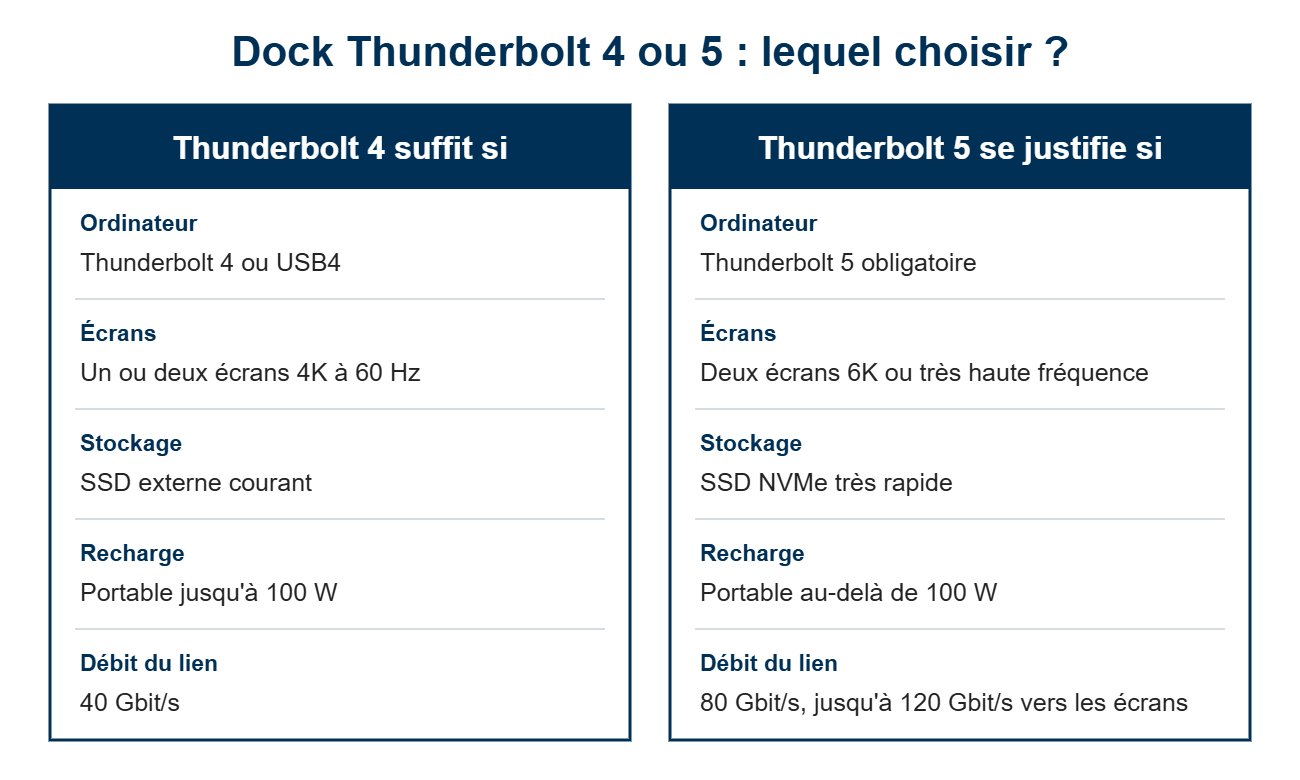
Les cinq critères qui départagent un dock Thunderbolt 4 et un dock Thunderbolt 5. Schéma : cable-cordon.com.
Quel dock choisir selon le nombre et la définition de vos écrans ?
Les écrans sont le premier critère de choix, car ce sont eux qui consomment le plus de bande passante.
Un ou deux écrans 4K à 60 Hz
Thunderbolt 4 prend en charge deux écrans 4K : c’est sa garantie de base. Un dock de cette génération convient donc à la plupart des configurations bureautiques, de retouche photo ou de montage léger. Regardez simplement les sorties vidéo du dock (HDMI, DisplayPort ou Thunderbolt) pour éviter d’ajouter des adaptateurs.
Deux écrans 6K ou à très haute fréquence
Thunderbolt 5 prend en charge deux écrans 6K et s’appuie sur DisplayPort 2.1. C’est la génération à viser pour des moniteurs très définis ou à très haute fréquence, à condition que la carte graphique de l’ordinateur suive. Le dock ne crée pas de capacité d’affichage : il ne fait que transporter ce que la machine sait produire.
Sur Mac, comptez les écrans avant d’acheter
Sur Mac, la limite vient de la puce, pas du dock. Un MacBook Air M4 ou M5 pilote au maximum deux écrans externes, et Apple précise qu’un hub ou un chaînage ne permet pas d’en ajouter. Les modèles plus anciens à puce de base sont encore plus limités : notre guide sur les deux écrans sur un Mac en USB-C explique pourquoi un adaptateur double HDMI n’affiche parfois qu’une seule image.
Avant de commander, cherchez le nombre d’écrans externes pris en charge sur la fiche technique de votre ordinateur : c’est ce chiffre, et non celui du dock, qui fixe la limite.
SSD, recharge, réseau : comment départager deux stations d’accueil ?
Une fois les écrans réglés, trois critères font la différence. Le stockage d’abord : Thunderbolt 4 réserve 32 Gbit/s au PCIe, soit 4 Go/s théoriques, contre 64 Gbit/s, soit 8 Go/s théoriques, pour Thunderbolt 5. Seul un SSD NVMe récent dans un boîtier adapté profite de cet écart. La recharge ensuite : le dock doit fournir au moins la puissance réclamée par votre portable. Le réseau enfin : un port Ethernet 2,5 Gbit/s ou 10 Gbit/s n’a d’intérêt que si votre box ou votre switch suit.
| Votre configuration | Dock conseillé | Câble à prévoir |
|---|---|---|
| Un écran 4K, réseau, clavier et souris | Dock USB-C ou Thunderbolt 4 | Câble fourni avec le dock |
| Deux écrans 4K à 60 Hz | Thunderbolt 4 | Thunderbolt 4 certifié |
| Deux écrans 6K ou à très haute fréquence | Thunderbolt 5 | Thunderbolt 5 certifié |
| SSD NVMe très rapide sur ordinateur Thunderbolt 5 | Thunderbolt 5 | Thunderbolt 5 certifié |
| Portable réclamant plus de 100 W | Dock annonçant la puissance nécessaire, souvent en Thunderbolt 5 | Câble prévu pour cette puissance |
| PC avec port USB4, sans Thunderbolt | Dock USB4, ou Thunderbolt 4 après vérification de la compatibilité | Câble 40 Gbit/s |
Quel câble brancher entre le dock et l’ordinateur ?
Le câble compte autant que le dock : un lien fonctionne à la vitesse de son maillon le plus lent. Un câble Thunderbolt 4 certifié convient à un dock Thunderbolt 4, mais ramène un dock Thunderbolt 5 à 40 Gbit/s. Gardez de préférence le câble livré avec la station d’accueil, déjà adapté à ses performances. Si vous devez le remplacer, cherchez le logo de l’éclair accompagné du chiffre de la génération sur la fiche.
Attention aussi à la longueur : Intel prévoit des câbles universels jusqu’à 2 m, mais les modèles les plus courants font souvent 1 m ou moins. Placez le dock à portée du portable plutôt que de chercher un cordon long, plus cher et parfois moins performant.
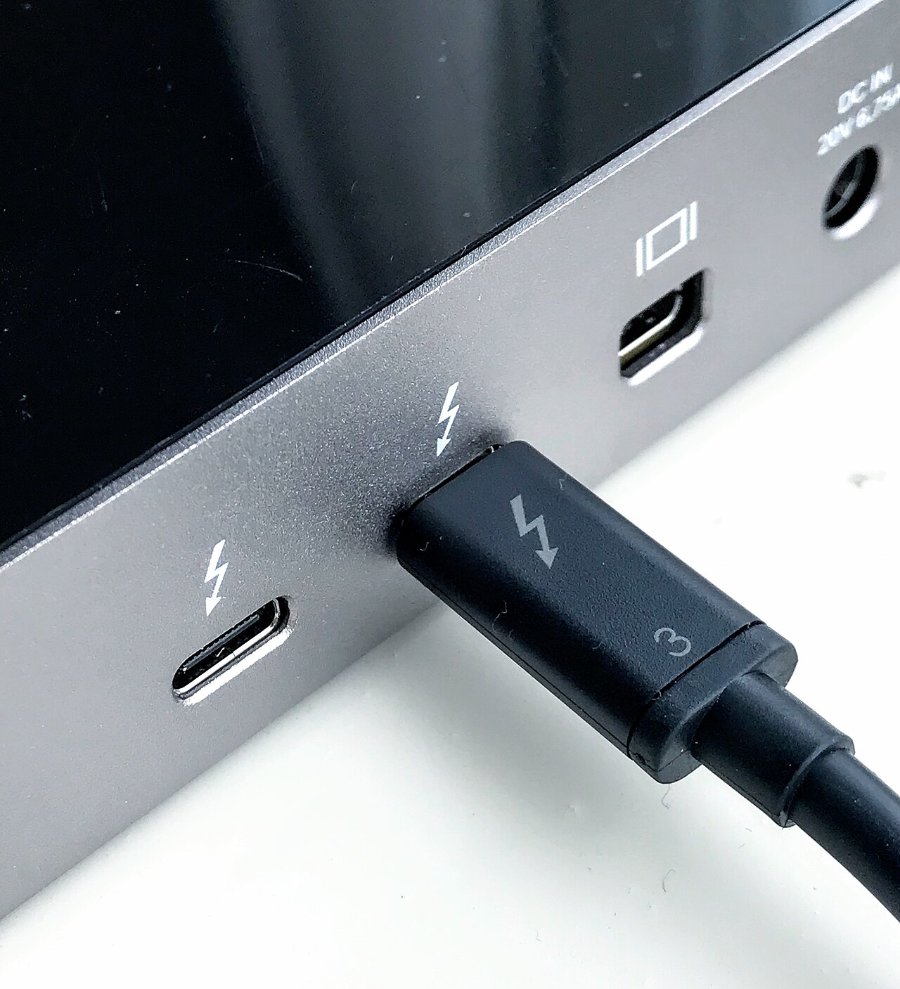
Le logo de l’éclair et le chiffre de la génération, ici un 3, sont gravés sur la fiche du câble. Photo : Amin, licence CC BY-SA 4.0, via Wikimedia Commons.
Les erreurs à éviter avant d’acheter une station d’accueil Thunderbolt
Confondre hub USB-C et dock Thunderbolt
Un hub USB-C bon marché ressemble à un dock, mais son débit et ses sorties vidéo sont bien plus limités. Vérifiez que le produit porte réellement le logo Thunderbolt et précise sa génération.
Sous-estimer la puissance de charge
Un dock qui fournit moins de watts que le chargeur d’origine recharge plus lentement, et peut ne pas suivre quand le portable travaille fort. Comparez la puissance annoncée du dock à celle du chargeur fourni avec votre ordinateur.
Oublier l’alimentation et la place
Un dock Thunderbolt complet s’accompagne d’un bloc d’alimentation externe, parfois volumineux. Prévoyez une prise libre et un emplacement ventilé sur le bureau.
Mon avis
Pour la plupart des gens, le dock Thunderbolt 4 reste le choix raisonnable. Il fait tourner deux écrans 4K, alimente le portable et libère le bureau, et son principal défaut est simplement de ne pas être le dernier arrivé.
Je réserverais le Thunderbolt 5 à ceux qui ont une raison concrète : un ordinateur compatible et des écrans ou un SSD capables d’en profiter. Acheter ce dock pour un seul écran 4K, c’est payer une marge de manœuvre dont vous ne vous servirez probablement jamais.
Et si votre ordinateur ne dispose que d’un port USB-C simple, inutile de viser le Thunderbolt : un bon dock USB-C sera plus cohérent et moins coûteux.
Un doute sur la compatibilité de votre portable ou sur le nombre d’écrans possible ? Donnez-moi le modèle en commentaire, sinon je suis là pour vérifier avec vous.
La liste des produits certifiés est consultable sur le site officiel de Thunderbolt.

Un dock Thunderbolt 5 fonctionne-t-il sur un ordinateur Thunderbolt 4 ?
Oui, Thunderbolt 5 est rétrocompatible avec Thunderbolt 4, mais le lien reste limité à 40 Gbit/s. Vous ne profiterez donc pas du gain de débit. Si vous ne prévoyez pas de changer d’ordinateur rapidement, un dock Thunderbolt 4 est plus cohérent.
Combien d’écrans peut-on brancher sur un dock Thunderbolt 4 ?
Thunderbolt 4 prend en charge deux écrans 4K. Le nombre réel dépend aussi de votre ordinateur et des sorties vidéo du dock. Sur Mac, la puce fixe la limite : un MacBook Air M4 ou M5 pilote par exemple deux écrans externes au maximum.
Peut-on utiliser un dock Thunderbolt sur un port USB-C classique ?
Cela dépend du port. Un port USB-C simple ne fournit pas les fonctions Thunderbolt : le dock peut ne fonctionner que partiellement, ou pas du tout. Sur un port USB4, la compatibilité est meilleure mais doit être vérifiée auprès du fabricant du dock.
Quelle puissance de charge choisir pour un dock Thunderbolt ?
Prenez au moins la puissance du chargeur d’origine de votre portable. Un dock moins puissant recharge plus lentement et peut ne pas suivre sous forte charge. Thunderbolt 4 prévoit la recharge du PC jusqu’à 100 W, et Thunderbolt 5 jusqu’à 140 W en standard, avec un maximum de 240 W.
Un SSD externe est-il plus rapide sur un dock Thunderbolt 5 ?
Oui, si le SSD, son boîtier, le câble et l’ordinateur sont tous à la hauteur. Le débit PCIe passe de 32 à 64 Gbit/s. Avec un SSD SATA ou un boîtier USB classique, le gain sera nul, car l’appareil reste bien en dessous de ces limites.
Faut-il acheter un câble spécial pour un dock Thunderbolt ?
Le câble fourni avec le dock suffit généralement. Pour le remplacer, choisissez un câble certifié de la même génération, reconnaissable au logo de l’éclair accompagné du chiffre 4 ou 5. Un câble USB-C ordinaire peut brider le dock ou empêcher son fonctionnement.

- [ Centre d'Extension Tout-en-Un pour le Bureau ] Cette docking station...
- [ Thunderbolt 5 puissant : Vitesse et Stabilité ] Conforme au protocole...
- [ Affichage Multi-Écrans ] La station d'accueil dispose de 2*Thunderbolt...
- [ Transfert & Charge & Réseau ] Ce hub Thunderbolt 5 est équipé de...
- [ Conseils ] 1. Nous déconseillons de connecter des téléphones mobiles...

- 【Station d’accueil Thunderbolt 4 13‑en‑1 – Tous les connecteurs...
- 【Écrans 8K ou trois écrans 4K – Productivité maximale】 Profitez...
- 【Remarques 】: Les appareils Mac prennent en charge au maximum la...
- 【40 Gbit/s et charge rapide 96 W – Même en veille】 L’interface...
- 【Ethernet 2,5 Gbit/s et ports USB ultra‑rapides – Plus...

- [ Station d'Extension 17 en 1 ] Ce dock Thunderbolt 5 dispose de 3*TBT5 (un...
- [ Transfert Stable & Rapide ] Cette docking station Thunderbolt 5 intègre...
- [ Affichage Multi-Écrans ] Les ports Thunderbolt 5 et DisplayPort du dock...
- [ PD Charge Rapide & 2.5G Ethernet ] Le port d'alimentation DC de 240W du...
- [ Conseils ] 1.Déconseillé pour téléphones et tablettes. 2. Câble TBT...
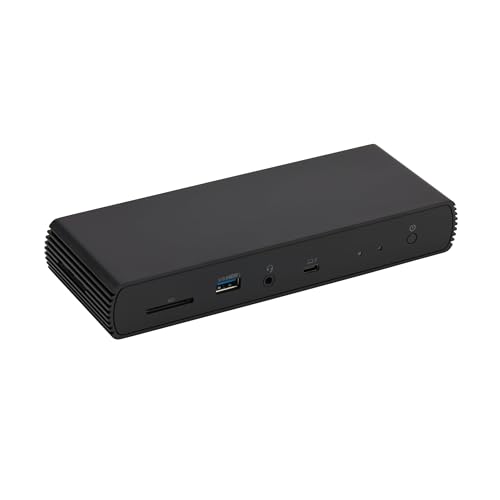
- Prise en charge de la station d’accueil Thunderbolt 4/USB4 Pro,2 ports...
- La station d'accueil Thunderbolt/USB4 Pro est conçue pour répondre à des...
- Supporte un profil DP dynamique jusqu'à 96 W pour charger les appareils...
- La sortie HDMI 2.1 prend en charge jusqu’à 8K30 Hz ; le port Ethernet...
- Dimensions : 19,96 x 7,49 x 3,12 cm. Poids : 980 g


- Allez sans effort au-delà avec un seul câble USB-C. Cette station...
- Ce dock indispensable est conçu pour fonctionner avec ce avec quoi vous...
- Récupérez votre bureau et créez de l'ordre avec une station d'accueil...

- [ 10 en 1 Extension ] Ce hub USB C 10 en 1 vous offre deux ports HDMI...
- [ Double HDMI 4K@60Hz ] Doté du port HDMI 2 de 8K@30Hz et du port HDMI...
- [ Port Ethernet 1000Mbps ] Le dock USB C est équipé d'un port Ethernet...
- [ Charge Rapide & Data Transfert ] Le port de charge USB C supportant Power...
- [ Compatibilité Universelle ] Cette station d'accueil USB C est compatible...

- [ 8 en 1 Extension ] Grâce à cette station d'accueil Thunderbolt 4, le...
- [ Double Affichage 4K60Hz ] Grâce à trois ports Thunderbolt 4, vous...
- [ Ethernet Gigabit Rapide ] Doté d'un port Ethernet RJ45 de 1Gbps rapide...
- [ Transfert & Charge Rapide ] Cette docking station USB C est équipée de...
- [ Compatibilité Universelle ] Le dock station Thunderbolt 4 est compatible...