
Par Christian | Publié le
🔌 Ce qu’il faut retenir
- Sur un PC fixe équipé d’une carte graphique, le câble de l’écran se branche sur les sorties de la carte graphique, situées plus bas à l’arrière de la tour, et non sur les sorties HDMI ou DisplayPort de la carte mère, regroupées avec les ports USB et réseau.
- Branché sur la carte mère, l’écran est piloté par la puce graphique du processeur : jeux beaucoup plus lents, fréquence souvent limitée, ou écran noir si le processeur n’a pas de partie graphique (Intel à suffixe F ou KF) ou si la carte mère la désactive.
- Après le changement de prise, vérifiez la fréquence de rafraîchissement dans Windows : un écran resté à 60 Hz n’affichera jamais plus de 60 images par seconde. Pour du 144 Hz et plus, il faut un câble DisplayPort certifié ou un HDMI Ultra High Speed.
C’est l’erreur la plus bête et la plus fréquente sur un PC de jeu tout neuf : l’image s’affiche, tout semble fonctionner, mais les jeux tournent mal. Bien souvent, le câble de l’écran n’est tout simplement pas branché au bon endroit. Ce guide montre comment reconnaître les sorties vidéo à l’arrière d’une tour, pourquoi la mauvaise prise coûte autant de performances, et quel câble choisir pour un écran à haute fréquence. Pour les autres questions de câbles vidéo, le guide de la connectique Cable & Cordon couvre HDMI, DisplayPort et adaptateurs.
Pourquoi brancher l’écran sur la carte mère fait chuter les performances ?
Un PC fixe moderne a souvent deux jeux de sorties vidéo. Ceux de la carte mère sont reliés à la partie graphique intégrée au processeur (iGPU), prévue pour la bureautique et la vidéo. Ceux de la carte graphique dédiée sont reliés à sa propre puce, bien plus puissante. Les deux acceptent exactement le même câble HDMI ou DisplayPort, d’où l’erreur.
Quand l’écran est branché sur la carte mère, Windows peut faire tourner les jeux sur la puce intégrée, avec des performances divisées de manière spectaculaire. Sur certaines configurations, la carte dédiée calcule bien l’image, mais doit ensuite la transmettre à la puce intégrée pour l’affichage : cela ajoute de la latence et fait perdre des images, d’où des écarts très variables selon le matériel. Beaucoup de joueurs ne s’en rendent compte qu’en comparant avec un ami.
💡 Pour comprendre : GPU intégré et GPU dédié
Le GPU intégré est une petite partie graphique logée dans le processeur, qui utilise la mémoire vive de l’ordinateur. Il suffit pour afficher le bureau, des vidéos en 4K et des jeux légers. Le GPU dédié est la carte graphique enfichée dans la carte mère, avec sa propre mémoire vidéo et une puissance bien supérieure. Chacun ne pilote que les sorties vidéo qui lui sont reliées : la prise utilisée décide donc de la puce qui affiche l’image.
Le cas de l’écran noir
Si l’écran reste noir, ce n’est pas forcément une panne. Les processeurs Intel dont la référence se termine par F ou KF n’ont pas de partie graphique : les sorties de la carte mère sont alors inertes. Côté AMD, les Ryzen 5000 sans suffixe G n’en ont pas non plus, alors que les Ryzen 7000 et 9000 de bureau en intègrent une, sauf les versions F. Enfin, de nombreuses cartes mères coupent automatiquement le GPU intégré dès qu’une carte graphique est installée.
Comment reconnaître les sorties de la carte graphique à l’arrière du PC ?
Repérer les deux zones de prises
Les sorties de la carte mère se trouvent dans le bloc vertical en haut de l’arrière de la tour, mélangées aux ports USB, Ethernet et audio. Les sorties de la carte graphique sont plus bas, sur une équerre métallique séparée, au niveau des fentes d’extension. Sur la plupart des tours, elles sont alignées horizontalement, mais pas toujours : certaines cartes ou boîtiers montent la carte graphique à la verticale.
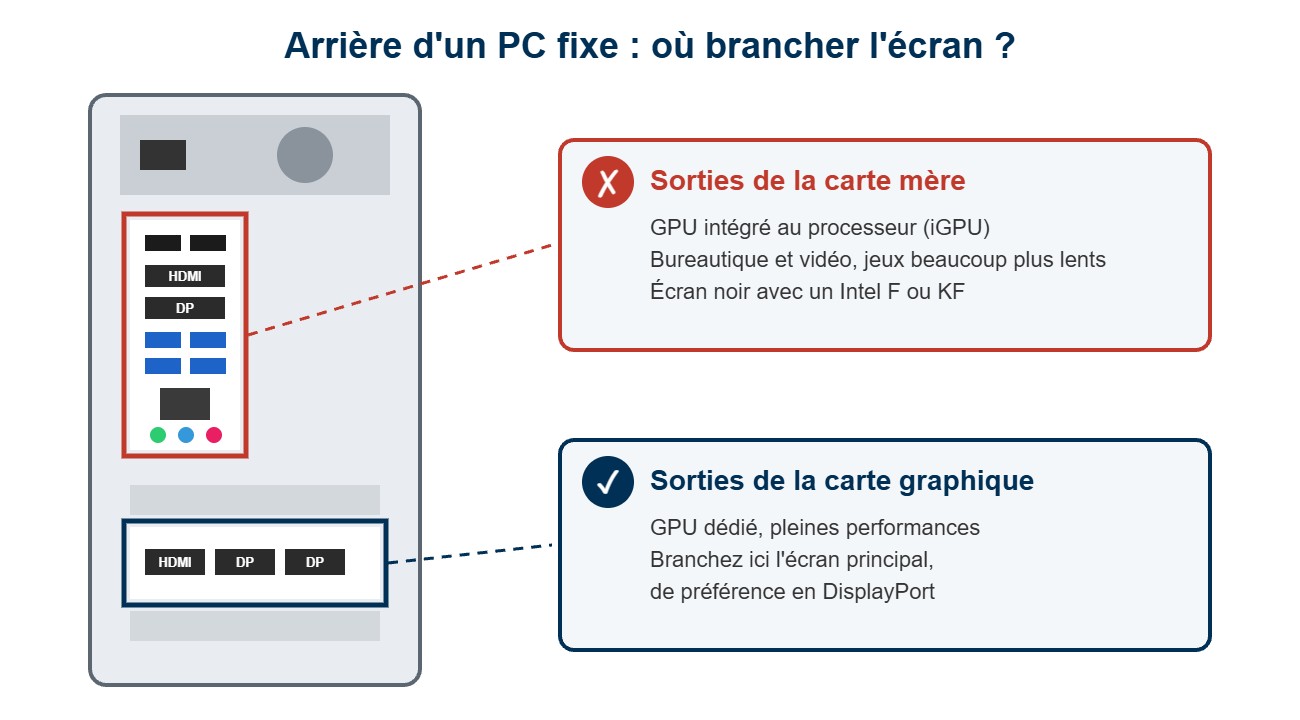
En haut, les sorties de la carte mère reliées au GPU intégré ; plus bas, celles de la carte graphique, où se branche l’écran principal.
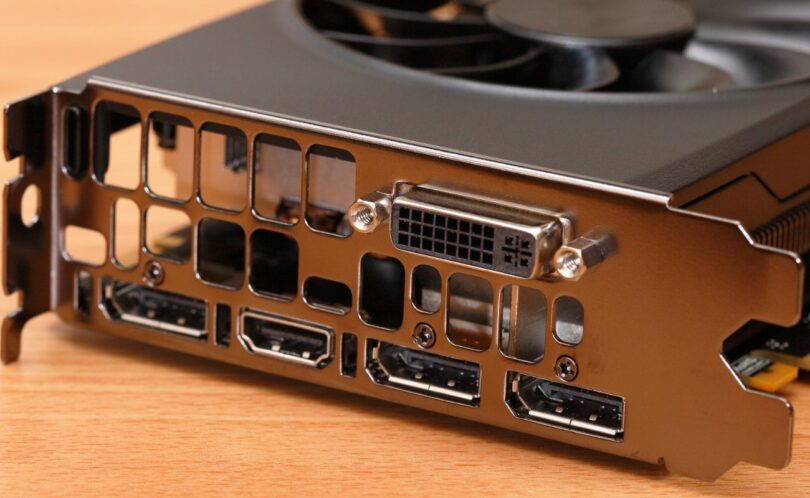
Sur une carte graphique récente, l’équerre porte en général une ou deux sorties HDMI et plusieurs sorties DisplayPort ; les modèles plus anciens ajoutent parfois une sortie DVI. Quelle que soit la combinaison, toutes ces prises sont reliées au GPU dédié : n’importe laquelle convient, à condition qu’elle corresponde à l’entrée de l’écran.
Changer de prise sans risque
Éteignez l’ordinateur, débranchez le câble de l’écran de la carte mère et branchez-le sur l’une des sorties de la carte graphique, de préférence DisplayPort sur un écran de jeu. Rallumez, puis sélectionnez la bonne entrée dans le menu de l’écran si l’image n’apparaît pas. Si l’écran reste noir, essayez une autre sortie de la carte, puis un autre câble. Avant d’aller vérifier les câbles d’alimentation de la carte ou son installation dans la fente, éteignez le PC et débranchez-le du secteur.
Petite astuce pour ne plus se tromper : un cache en caoutchouc ou un morceau de ruban adhésif sur les sorties vidéo de la carte mère évite qu’un membre de la famille rebranche l’écran au mauvais endroit.
Quel câble choisir pour un écran à haute fréquence ?
HDMI et DisplayPort savent tous les deux transporter de hautes fréquences de rafraîchissement, à condition que la carte graphique, l’écran et le câble suivent. Le DisplayPort est la connexion standard des écrans de jeu, mais si votre câble HDMI actuel affiche déjà la résolution et la fréquence voulues, inutile d’en changer. Le câble fourni avec un écran de jeu récent est en général adapté à ses capacités.
En revanche, pour de la 1440p à 240 Hz ou de la 4K à 144 Hz et plus, le câble devient un maillon critique. En HDMI, visez un câble certifié Ultra High Speed (HDMI 2.1, jusqu’à 48 Gbit/s), reconnaissable à son étiquette de certification. En DisplayPort, un câble certifié DP40 ou DP80 par VESA est nécessaire pour profiter des débits du DisplayPort 2.1 ; en DisplayPort 1.4, un câble certifié DP8K suffit. Pour les longueurs à ne pas dépasser, notre guide sur la longueur maximale d’un câble DisplayPort donne les valeurs sûres.
| Critère | Sorties de la carte mère | Sorties de la carte graphique |
|---|---|---|
| Emplacement | Bloc du haut, avec USB, Ethernet et audio | Équerre séparée, plus bas, au niveau des fentes d’extension |
| Puce qui affiche l’image | GPU intégré au processeur | GPU dédié de la carte graphique |
| Performances en jeu | Faibles, jeux légers seulement | Pleines performances |
| Fonctionne avec un Intel F ou KF | Non, écran noir | Oui |
| Usage conseillé | Second écran de bureautique, si le GPU intégré est activé | Écran principal, jeu, création |
Réglages Windows et erreurs à éviter après le branchement
Vérifier la fréquence de rafraîchissement
Dans Windows 11, ouvrez Paramètres, Système, Écran, puis Paramètres d’affichage avancés, et choisissez la fréquence la plus élevée proposée. Un écran 144 Hz livré réglé sur 60 Hz n’affichera que 60 images par seconde, quelle que soit la puissance de la carte. Si la fréquence maximale n’apparaît pas, le câble, la prise utilisée ou un adaptateur intermédiaire en est souvent la cause.
Vérifier la carte utilisée par les jeux
Toujours dans Paramètres, Système, Écran, la rubrique Graphiques permet de choisir la carte utilisée par chaque application : sélectionnez « Hautes performances » pour vos jeux. Évitez aussi les adaptateurs DisplayPort vers HDMI ou les rallonges de récupération entre la carte et l’écran : ils limitent souvent la fréquence ou désactivent la synchronisation adaptative.
Utiliser les deux sorties à la fois
Brancher un second écran sur la carte mère reste possible pour la bureautique, à condition que le processeur ait un GPU intégré et que l’option correspondante soit activée dans le BIOS (souvent appelée iGPU Multi-Monitor). L’écran de jeu, lui, reste toujours sur la carte graphique.
Mon avis
C’est probablement l’erreur de branchement la plus coûteuse qui existe, parce qu’elle gâche le composant le plus cher du PC sans rien casser. L’image s’affiche, donc personne ne se méfie, surtout après un premier montage ou un déménagement où l’on rebranche tout à la hâte.
La bonne nouvelle, c’est qu’elle se règle en trente secondes et sans rien acheter. Prise de la carte graphique, bonne entrée sur l’écran, fréquence maximale dans Windows : dans la grande majorité des cas, c’est tout. Le câble ne mérite d’être changé que si la fréquence voulue reste introuvable, et là, je ne prendrais qu’un câble certifié, DisplayPort ou HDMI Ultra High Speed.
Je trouve d’ailleurs que les fabricants de cartes mères pourraient aider davantage, avec un cache sur les sorties vidéo ou un message au démarrage quand une carte graphique est détectée. En attendant, si votre écran reste noir ou bloqué à 60 Hz malgré tout, détaillez votre configuration en commentaire, sinon je suis là pour vous aider à trouver la bonne prise.
Les spécifications du DisplayPort et la liste des câbles certifiés DP40, DP54 et DP80 sont publiées par la VESA, l’organisme qui gère la norme.

Où brancher l’écran sur un PC avec carte graphique ?
Toujours sur les sorties de la carte graphique, situées plus bas à l’arrière de la tour, sur une équerre séparée au niveau des fentes d’extension. Les sorties HDMI ou DisplayPort regroupées avec les ports USB et réseau appartiennent à la carte mère et utilisent la partie graphique du processeur.
Comment savoir si mon écran est branché sur la carte graphique ?
Regardez l’arrière de la tour : si le câble arrive dans le bloc du haut, à côté des ports USB, il est sur la carte mère. Dans Windows, le Gestionnaire des tâches, onglet Performances, montre aussi quel GPU travaille pendant un jeu. Si c’est le GPU intégré, changez de prise.
Pourquoi l’écran reste noir sur la prise HDMI de la carte mère ?
Soit le processeur n’a pas de partie graphique, comme les Intel à suffixe F ou KF et les Ryzen 5000 sans suffixe G, soit la carte mère désactive le GPU intégré quand une carte graphique est installée. Ce n’est pas une panne : branchez simplement l’écran sur la carte graphique.
HDMI ou DisplayPort pour un écran de jeu ?
Les deux transportent de hautes fréquences si la carte, l’écran et le câble suivent. Le DisplayPort est la connexion standard des écrans de jeu. En HDMI, prenez un câble certifié Ultra High Speed pour le 4K à 120 Hz et plus ; en DisplayPort, un câble certifié par VESA adapté à la version utilisée.
Mon écran 144 Hz reste à 60 Hz, que faire ?
Vérifiez d’abord que le câble est branché sur la carte graphique, puis réglez la fréquence dans Paramètres, Système, Écran, Paramètres d’affichage avancés. Si la valeur maximale n’est pas proposée, essayez un câble DisplayPort certifié, supprimez tout adaptateur intermédiaire et contrôlez le réglage de l’entrée dans le menu de l’écran.
Peut-on brancher un écran sur la carte mère et un autre sur la carte graphique ?
Oui, si le processeur possède un GPU intégré et que l’option de multi-affichage est activée dans le BIOS, souvent appelée iGPU Multi-Monitor. C’est pratique pour un second écran de bureautique. L’écran principal utilisé pour jouer doit rester branché sur la carte graphique.