
Par Christian | Publié le
🔌 Ce qu’il faut retenir
- Tous les câbles USB-C se ressemblent, mais beaucoup ne transmettent que l’USB 2.0 (480 Mb/s) et certains seulement le courant. Avec eux, une manette peut charger sans être reconnue, un SSD tourne au ralenti et un écran reste noir.
- Les logos de l’USB-IF indiquent le débit (5, 10, 20, 40 ou 80 Gb/s) et la puissance (60 W ou 240 W). Un câble sans aucune mention de débit doit être considéré comme un câble USB 2.0.
- Pour en avoir le cœur net : un test de transfert avec un téléphone, la vitesse affichée par l’ordinateur ou un petit testeur USB-C. Et pour un écran, il faut un câble haut débit qui prend en charge la vidéo.
Vous branchez votre manette sur le PC, elle s’allume mais le jeu ne la voit pas. Votre SSD externe, censé copier à plusieurs centaines de mégaoctets par seconde, se traîne. Ou votre écran USB-C affiche « aucun signal ». Dans bien des cas, le coupable est le câble : il a la bonne fiche, mais pas les bons fils à l’intérieur. Voici comment savoir ce que fait réellement un câble USB-C, avec ou sans matériel de test, et lequel choisir pour chaque usage. Retrouvez aussi tous nos conseils de connectique sur cable-cordon.com.
Pourquoi tous les câbles USB-C ne se valent-ils pas ?
Le connecteur USB-C décrit seulement la forme de la fiche. Ce qui circule dans le câble dépend des fils présents à l’intérieur et de la puce éventuellement intégrée. Un même connecteur peut ainsi cacher un câble de charge très simple, un câble USB 2.0, un câble 10 Gb/s capable de transporter la vidéo ou un câble Thunderbolt à 40 ou 80 Gb/s.
💡 Pour comprendre : ce qu’il y a dans un câble USB-C
Un câble USB-C complet contient des fils d’alimentation (VBUS et masse), un fil CC qui sert à la détection et à la négociation de la charge, une paire de fils USB 2.0 pour les données lentes et plusieurs paires blindées haut débit. Ce sont ces paires haut débit qui transportent l’USB 3.2, l’USB4, le Thunderbolt et la vidéo DisplayPort. Un câble USB 2.0 n’a que la paire lente : il charge et transmet des données, mais jamais à plus de 480 Mb/s, et jamais d’image. Un câble « charge seule » n’a même pas cette paire de données.
La norme USB Type-C prévoit que tout câble USB-C transmette au moins l’USB 2.0. Les câbles « charge seule », vendus avec certains accessoires ou en lots très bon marché, sortent donc de la norme, mais ils existent bel et bien. Si vous voulez repartir sur une base saine, un câble USB-C 10 Gb/s compatible vidéo 4K couvre la charge, les données rapides et l’écran avec un seul cordon. Pour aller plus loin sur les différents usages, notre article pour ne plus confondre charge, données et vidéo fait le tour des familles de câbles.
Comment reconnaître un câble USB-C grâce à ses logos et marquages ?
Depuis 2022, l’USB-IF, l’organisme qui gère les normes USB, impose sur les câbles USB-C certifiés des logos simples qui affichent deux informations : le débit et la puissance.
Le débit : 5, 10, 20, 40 ou 80 Gb/s
Les anciens noms techniques (USB 3.2 Gen 2, USB4 Gen 3, etc.) laissent place au débit en clair, par exemple « USB 10Gbps » ou « USB 40Gbps ». Un câble qui affiche 10 Gb/s ou plus dispose des paires haut débit. En revanche, si l’emballage et le câble ne mentionnent aucun débit, partez du principe qu’il s’agit d’un câble USB 2.0 limité à 480 Mb/s.
La puissance : 60 W ou 240 W
Tout câble USB-C doit supporter 3 A, soit 60 W sous 20 V. Les câbles 240 W contiennent une puce e-marker qui autorise 5 A et la charge rapide des ordinateurs portables les plus gourmands. Ce chiffre ne dit rien du débit : un câble « 240 W » peut très bien être limité à l’USB 2.0.
L’éclair Thunderbolt
Un logo en forme d’éclair accompagné d’un chiffre (4 ou 5) désigne un câble Thunderbolt. C’est le câble USB-C le plus polyvalent : haut débit, vidéo et charge rapide sont tous pris en charge, et il fonctionne aussi avec les appareils USB4 et USB classiques.
Les logos ne figurent que sur les câbles certifiés. Un câble sans marquage n’est pas forcément mauvais, mais vous ne pouvez rien en déduire : seul un test vous dira ce qu’il fait.
Le schéma ci-dessous résume cette lecture en deux temps : le débit d’abord, la puissance ensuite. Les deux se vérifient séparément, car l’un ne renseigne jamais sur l’autre.
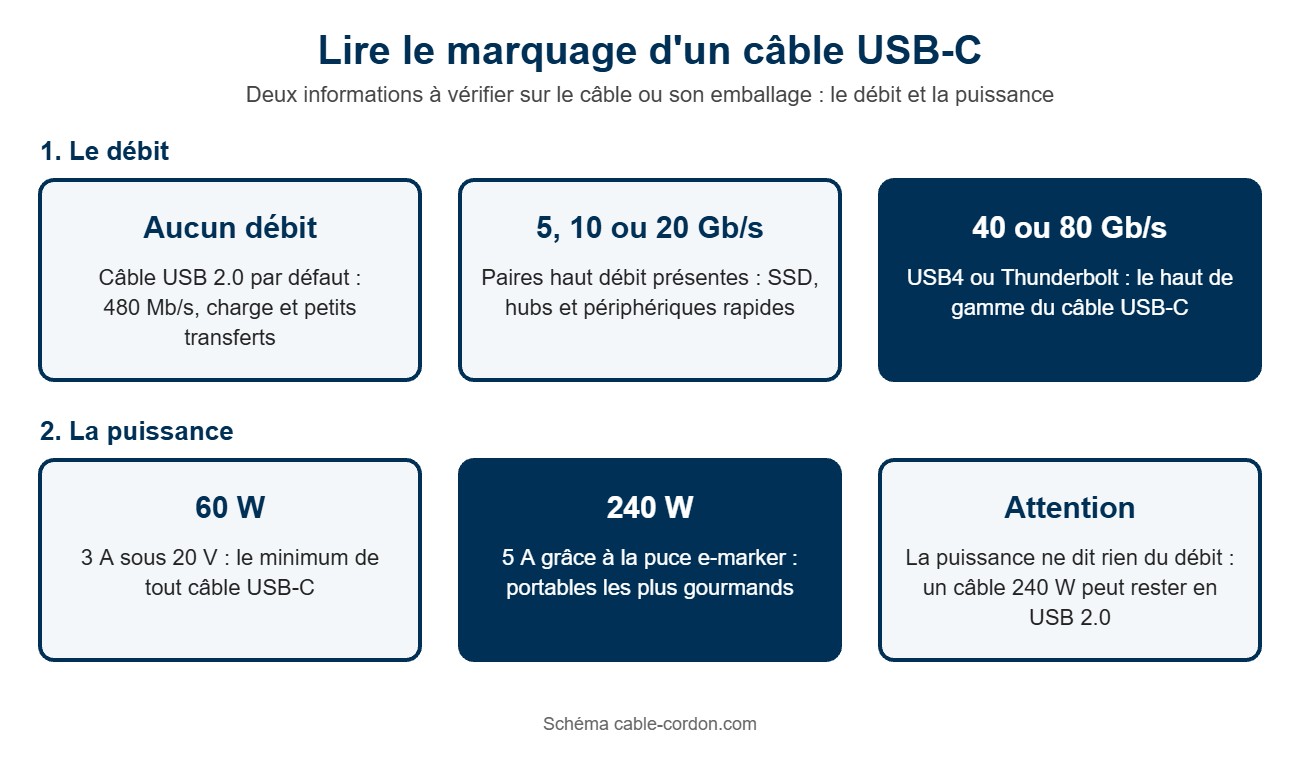
Débit et puissance se lisent séparément : un câble 240 W peut très bien rester limité à l’USB 2.0. Schéma cable-cordon.com.
Comment tester un câble USB-C chez soi ?
Pas besoin de laboratoire : trois méthodes simples permettent de classer vos câbles.
Le test du transfert de fichiers
Branchez un téléphone sur un ordinateur avec le câble à tester. S’il charge mais n’apparaît jamais sur l’ordinateur, même après avoir choisi le transfert de fichiers dans la notification USB (Android) ou accepté « Faire confiance » (iPhone), le câble est très probablement un câble « charge seule ». S’il apparaît, le câble transmet au moins l’USB 2.0.
La vitesse affichée par l’ordinateur
Sur un Mac, ouvrez Informations système, rubrique USB, et sélectionnez le périphérique branché : la ligne Vitesse indique par exemple « Jusqu’à 480 Mb/s » ou « Jusqu’à 10 Gb/s ». Sur Windows, le plus simple est de copier un gros fichier vers un SSD externe rapide : si la vitesse plafonne autour de 40 Mo/s, le câble (ou le port) fonctionne en USB 2.0 ; un câble 10 Gb/s permet plusieurs centaines de mégaoctets par seconde.
Le testeur USB-C
Un testeur USB-C avec écran, glissé entre le chargeur et le câble, affiche la tension, le courant et la puissance réellement délivrés. Certains modèles lisent aussi la puce e-marker du câble et indiquent son courant maximal et parfois son débit. C’est l’outil idéal pour faire le tri dans un tiroir plein de câbles identiques.
💡 Pour comprendre : la puce e-marker
L’e-marker est une petite puce logée dans la fiche de certains câbles USB-C. Elle répond aux questions de la source : quel courant maximal le câble supporte, quel débit il permet, quelle longueur il fait. Elle est obligatoire sur les câbles 5 A (240 W) et sur les câbles haut débit complets. Un câble USB 2.0 de 60 W n’en a généralement pas, ce qui explique qu’un testeur n’affiche alors aucune information sur lui.
Quel câble USB-C choisir pour une manette, un SSD ou un écran ?
Une fois votre câble identifié, il reste à le mettre au bon endroit. Le tableau ci-dessous résume le minimum nécessaire pour chaque usage courant.
| Usage | Câble minimum | Symptôme avec le mauvais câble |
|---|---|---|
| Charger un téléphone ou une montre | N’importe quel câble USB-C conforme (60 W) | Charge lente si le câble est de mauvaise qualité |
| Manette de jeu filaire, clavier, souris | Câble USB 2.0 avec données | La manette charge mais n’est pas reconnue |
| SSD externe 10 Gb/s | Câble 10 Gb/s, 1 m au plus en passif | Copies plafonnées vers 40 Mo/s |
| Écran USB-C, station d’accueil | Câble haut débit avec vidéo, USB4 ou Thunderbolt conseillé | Écran noir ou « aucun signal » |
| Ordinateur portable de plus de 60 W | Câble 240 W (5 A, e-marker) | Charge lente ou message « chargeur trop faible » |
Gardez en tête que le câble n’est qu’un maillon : pour afficher une image, le port de l’ordinateur doit lui aussi prendre en charge la vidéo (souvent indiquée par un logo DisplayPort ou l’éclair Thunderbolt à côté du port), et l’écran doit accepter l’entrée USB-C. Une astuce simple pour ne plus vous tromper : étiquetez vos câbles dès que vous les avez testés, par exemple avec une bague de couleur pour les câbles de charge seule et une autre pour les câbles vidéo.
Mon avis
L’USB-C a unifié les prises, pas les câbles. Tant que les fabricants vendront des câbles sans aucune indication, il faudra prendre le réflexe de vérifier avant de chercher une panne ailleurs.
Ma règle est simple : pour la charge, les câbles fournis suffisent ; pour tout ce qui touche aux données rapides ou à un écran, je n’achète que des câbles qui affichent clairement leur débit, idéalement certifiés. Un bon câble 40 Gb/s ou Thunderbolt coûte plus cher, mais il fait tout, et c’est souvent lui qu’on finit par chercher dans le tiroir. Quant aux câbles « charge seule », mieux vaut les marquer, ou les réserver à la table de nuit.
Vous avez un câble dont vous ignorez les capacités ou un appareil qui refuse de fonctionner ? Décrivez votre installation en commentaire, sinon je suis là pour vous aider à identifier le bon câble.
Pour vérifier les logos officiels et la liste des produits certifiés, consultez le site de l’USB Implementers Forum (USB-IF).

Comment savoir si un câble USB-C transmet des données ?
Branchez un téléphone sur un ordinateur avec ce câble. S’il charge mais n’apparaît jamais sur l’ordinateur, même après avoir autorisé le transfert de fichiers, le câble ne transmet probablement que le courant. S’il apparaît, le câble transmet au moins l’USB 2.0.
Pourquoi ma manette charge mais n’est pas reconnue ?
Le câble utilisé est très probablement un câble de charge seule, sans fils de données. La manette reçoit du courant mais ne peut pas dialoguer avec la console ou l’ordinateur. Un câble USB-C standard, même limité à l’USB 2.0, suffit pour régler le problème.
Que signifient les logos 60 W et 240 W sur un câble USB-C ?
Ils indiquent la puissance de charge maximale du câble. Un câble 60 W supporte 3 A, ce qui suffit pour un téléphone ou une tablette. Un câble 240 W intègre une puce e-marker qui autorise 5 A, utile pour les ordinateurs portables gourmands. Ce logo ne renseigne pas sur le débit de données.
Pourquoi mon écran USB-C reste noir ?
La vidéo par USB-C passe par les paires haut débit du câble. Un câble USB 2.0 ou de charge seule n’en a pas : l’écran ne reçoit aucune image. Il faut un câble haut débit qui prend en charge la vidéo, idéalement USB4 ou Thunderbolt, et un port d’ordinateur compatible avec la sortie vidéo.
Comment voir la vitesse d’un câble USB-C sur un Mac ?
Branchez un périphérique avec le câble, ouvrez Informations système puis la rubrique USB et sélectionnez l’appareil. La ligne Vitesse indique le débit négocié, par exemple jusqu’à 480 Mb/s pour un lien USB 2.0 ou jusqu’à 10 Gb/s pour un lien rapide.
Un câble Thunderbolt fonctionne-t-il avec un appareil USB-C classique ?
Oui. Un câble Thunderbolt 4 ou 5 est compatible avec les appareils USB4 et USB-C classiques. Il transporte les données, la vidéo et la charge rapide, ce qui en fait le câble USB-C le plus polyvalent. Son seul défaut est son prix plus élevé et sa longueur souvent courte en version passive.
Produit non disponible !